캐시 서버(서비스)
생성일: 2024년 5월 8일 오후 2:06
작업 순서
섹션 제목: “작업 순서”- SE에게 연락 또는 티켓 발행됨.
- 확인 후 교체할 디스크 챙겨서 서버실로 이동.
- 상면 위치 확인 후 서버 바코드까지 확인.
- 이번에 작업하는 서버는 온라인 상태에서 교체 작업을 실행해도 됨.
- 이유는…
- 레이드0 이다.
- ‘disk’ 스크립트가 존재한다.
- 중 하나 또는 더 있을 수 있으니 찾아보자.
- 이유는…
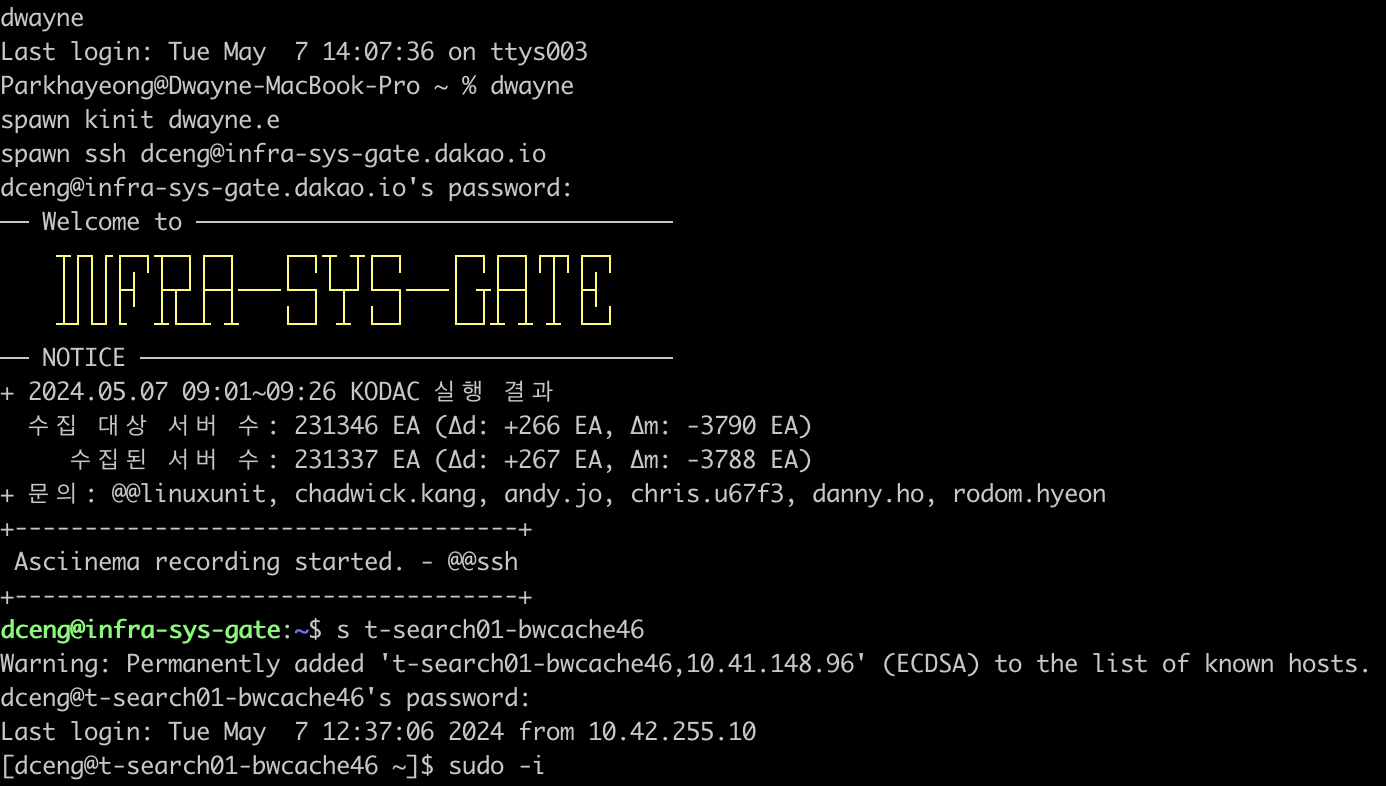
- 서버에 원격 접속 및 상태 확인.
- ‘cat /var/log/messages’ 또는 ‘cat /var/log/messages | grep -i sd’ 명령어로 에러 확인.
cat /var/log/messages
cat /var/log/messages | grep -i sd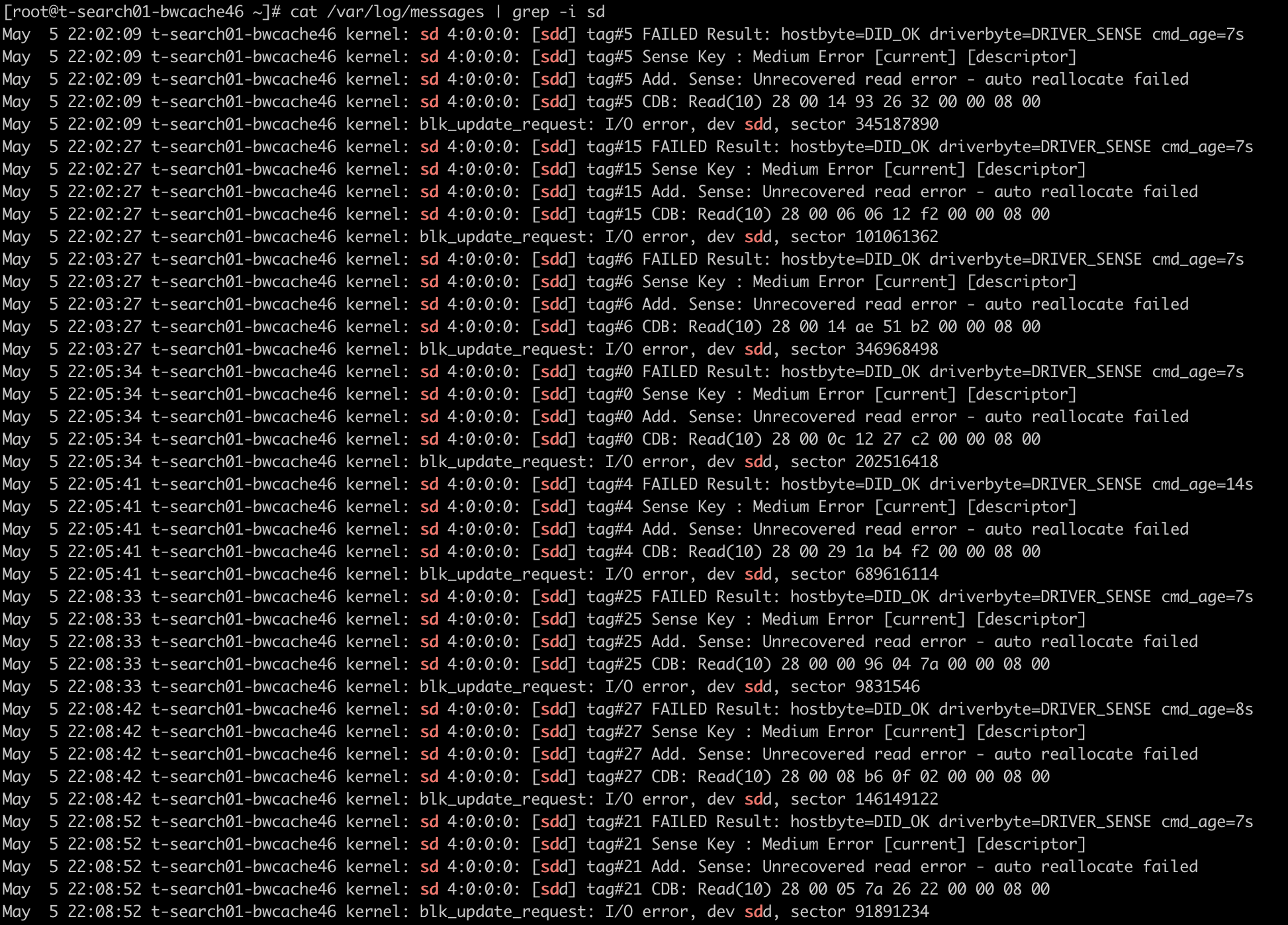
- ‘disk s sdd’ 명령어 사용해서 ‘sdd’ 디스크 상태 한번 더 확인
disk s sdd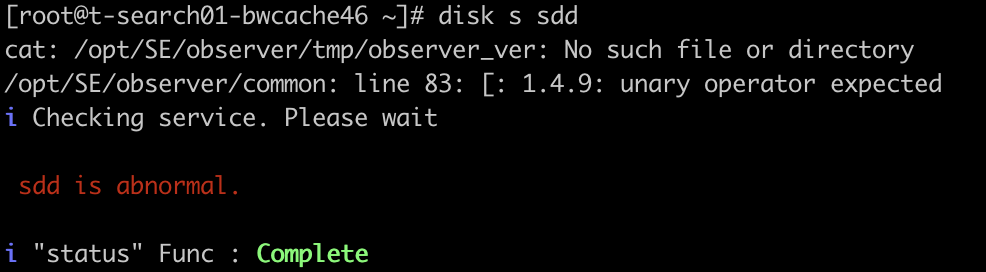
- ‘df -h’ 명령어로 sdd 디스크 한번 더 확인
df -h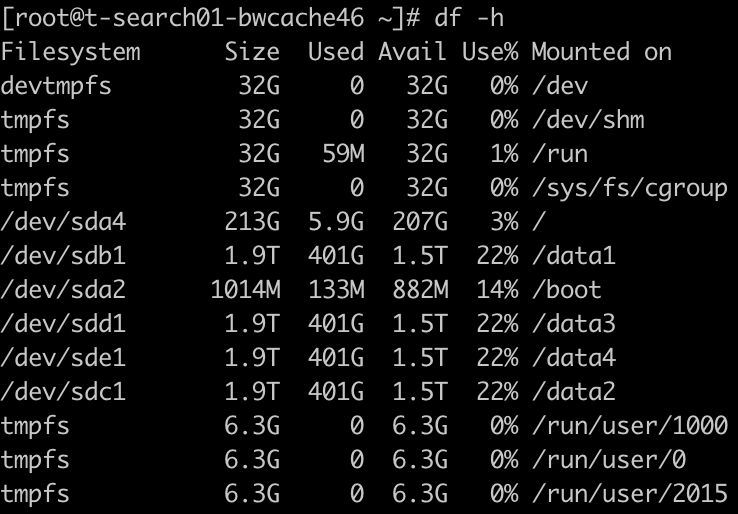
- ‘lsblk’ 명령어로 마운트 꼬인거 없는지 확인. (ex. sdb1 = data1 , sdc = data2, sdd = data3 , sde = data4 이런식)
lsblk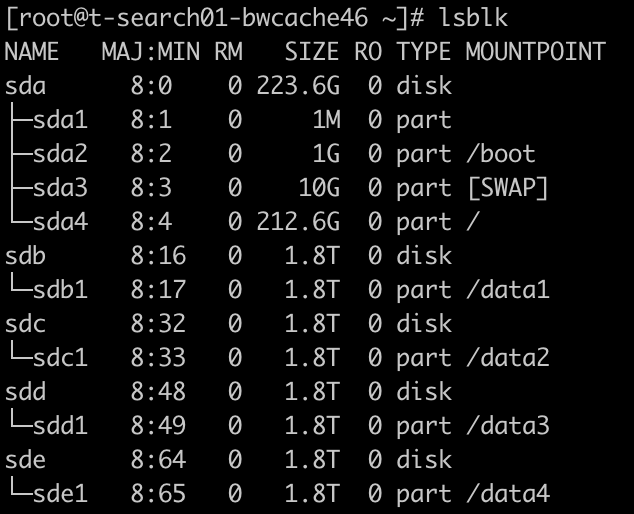
- 유마운트(마운트 해제) 진행.
disk umount sdd
disk u sdd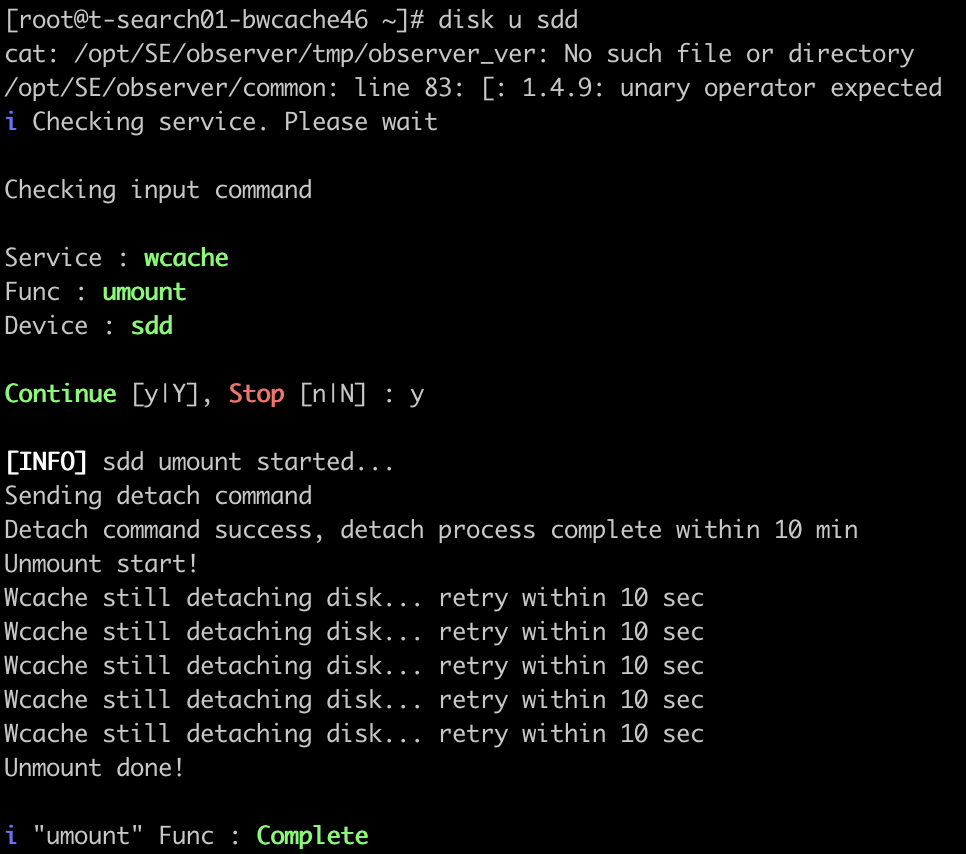
- ‘df -h’ 다시 확인.
df -h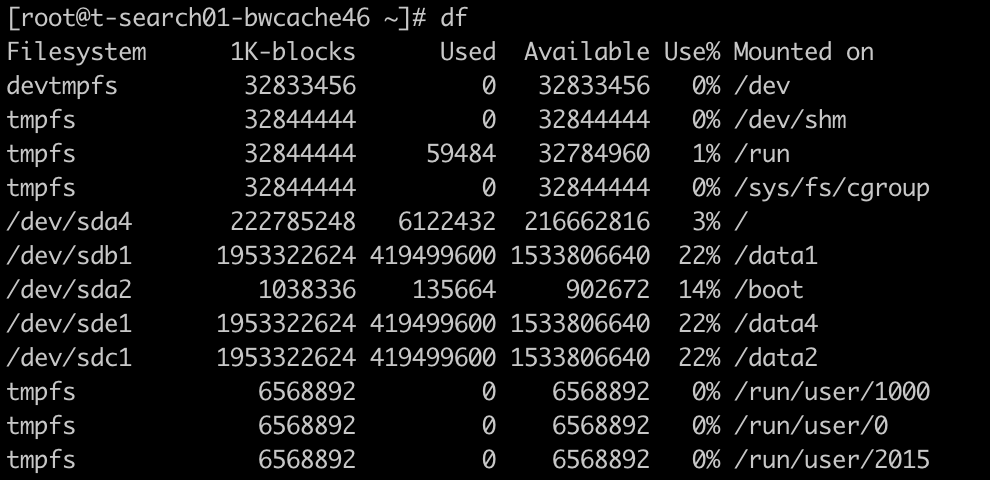
- ‘tb info disk’ 명령어로 제대로 ‘umount’ 됬는지 확인.
tb info disk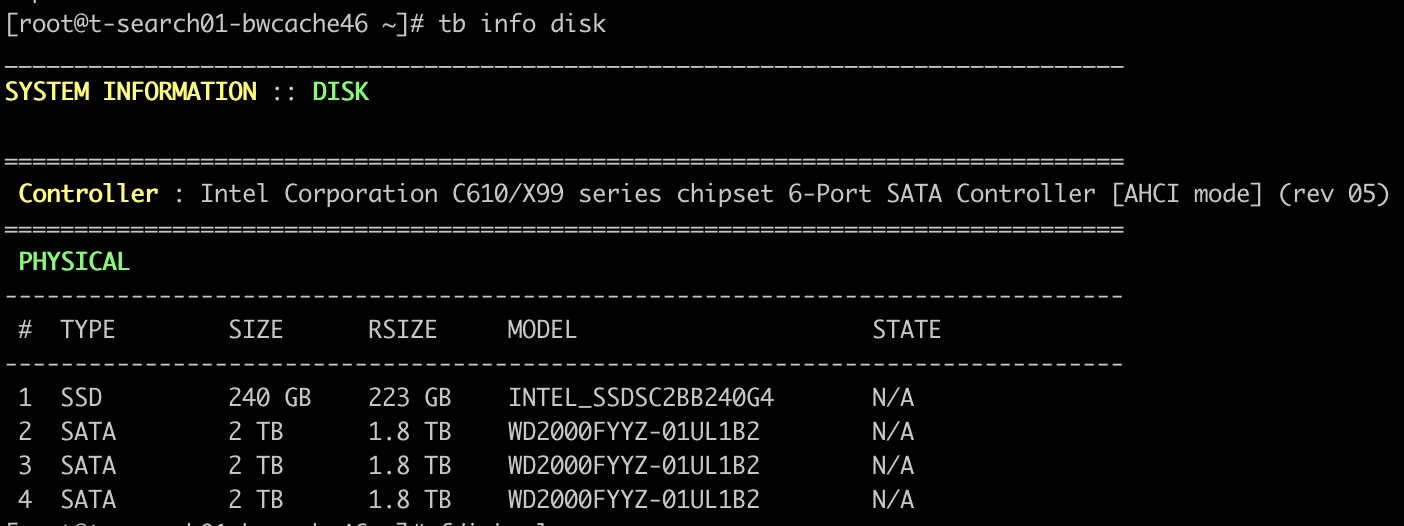
-
위치 다시한 번 확인 후 물리 디스크 탈거 및 교체 후 삽입.
-
‘fdisk -l’ 명령어로 디스크 확실히 장착됬는지 확인.
fdisk -l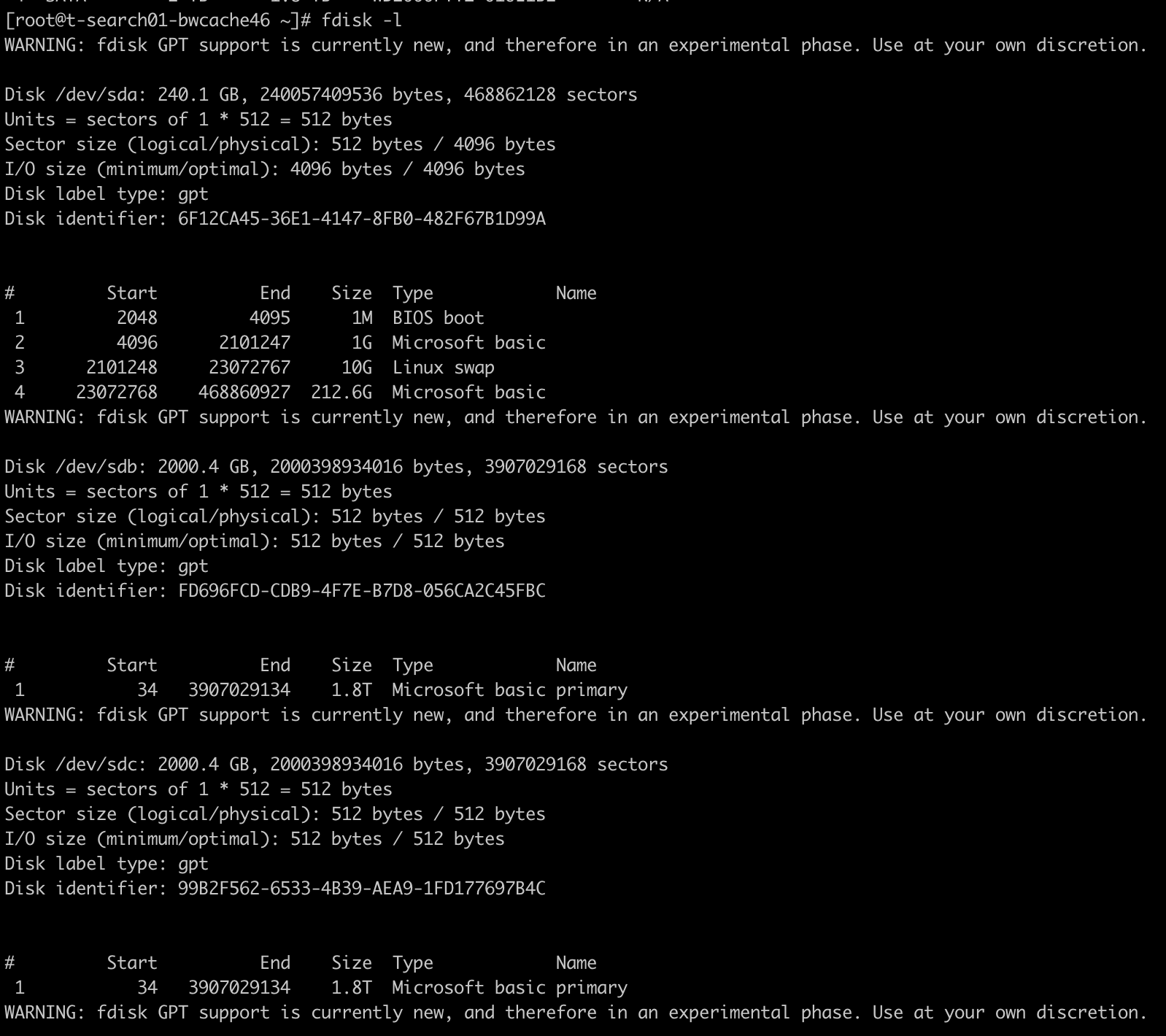
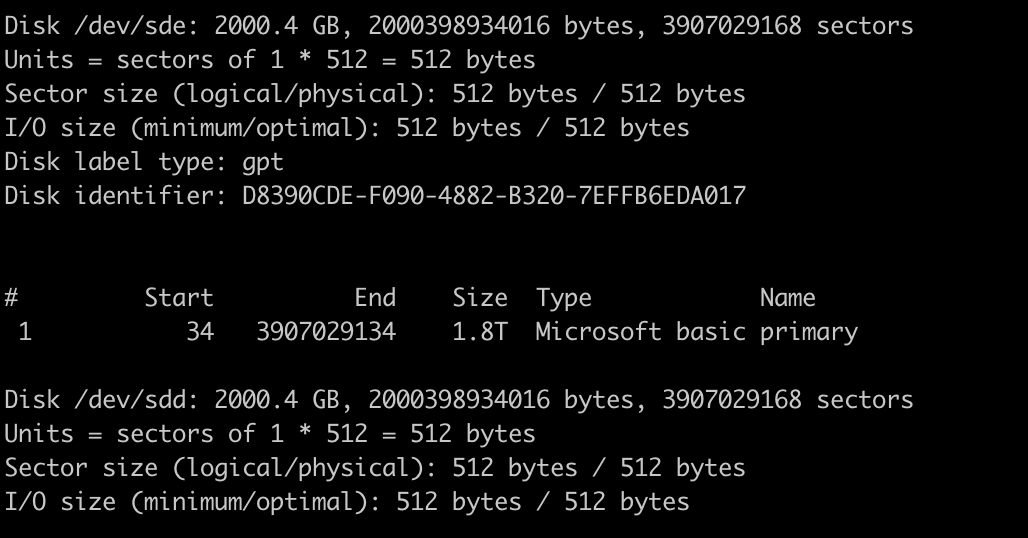
2TB sdd 장착됨을 확인.
- 마운트 다시 연결
disk m sdd
disk mount sdd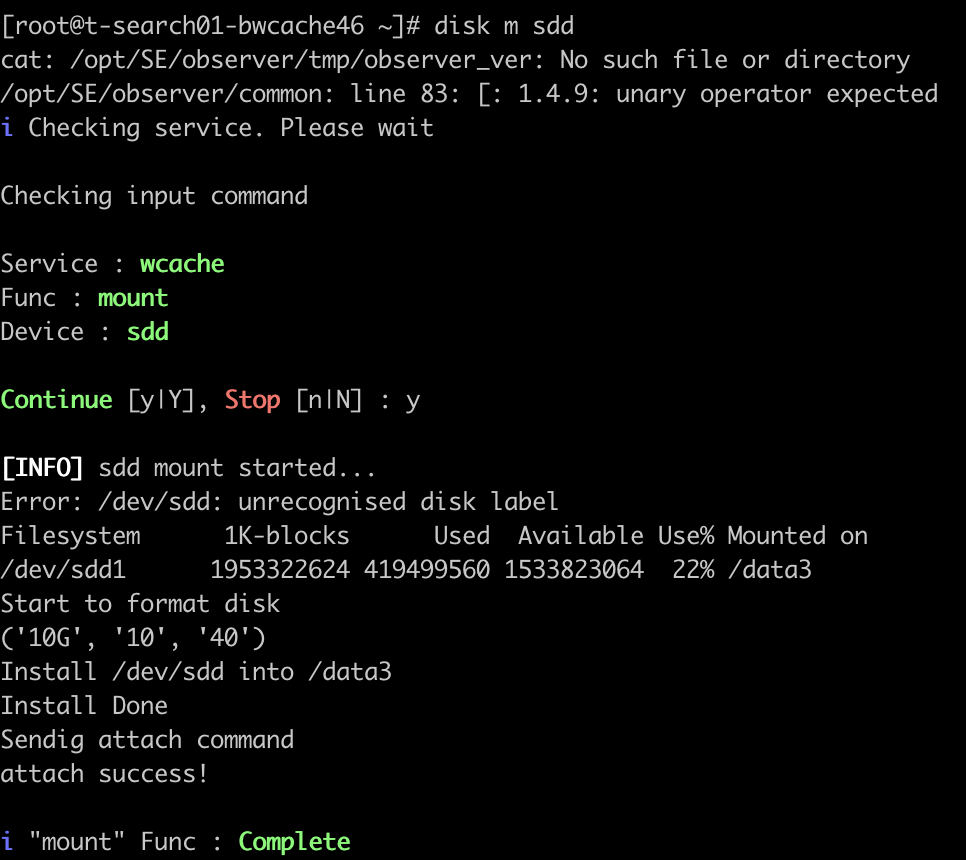
성공
- 확인 작업
df -h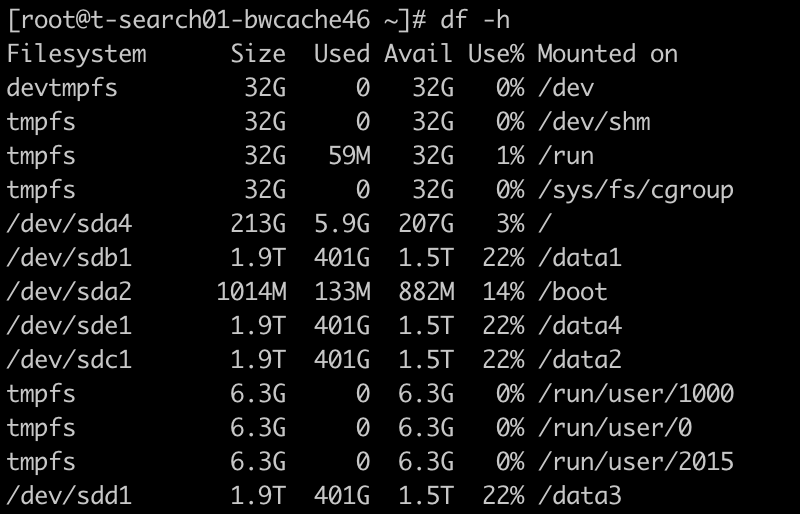
sdd1 이랑 data3랑 제대로 마운트 된거 확인
- ‘tb’ 명령어로도 마지막 확인
tb info smart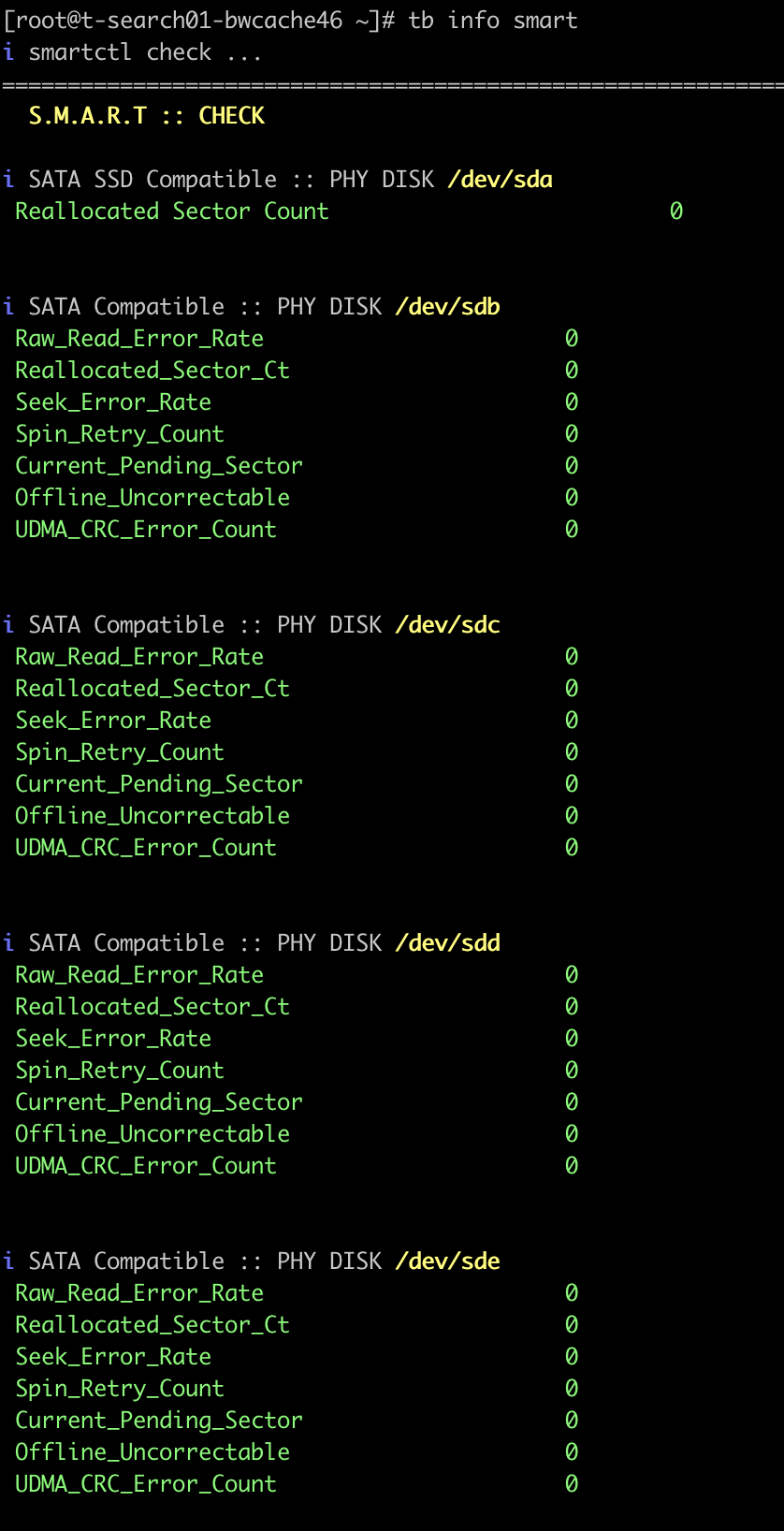
clear
있었던 일
섹션 제목: “있었던 일”- 개복잡함
- 머리아픔
- 전부 외워야함
- ㅅㄱ
해야할 일
섹션 제목: “해야할 일”- 각 상황에 맞는 명령어 사용할 줄 알아야 한다.
- 확인하는 명령어 잘 사용해야 한다.
- [ ]