장비이전 및 OS설치 RAID 구성 PXE 부팅
작성 일시: 2024년 5월 29일 오전 1:14 태그: KARAS, 데일리
작업 순서
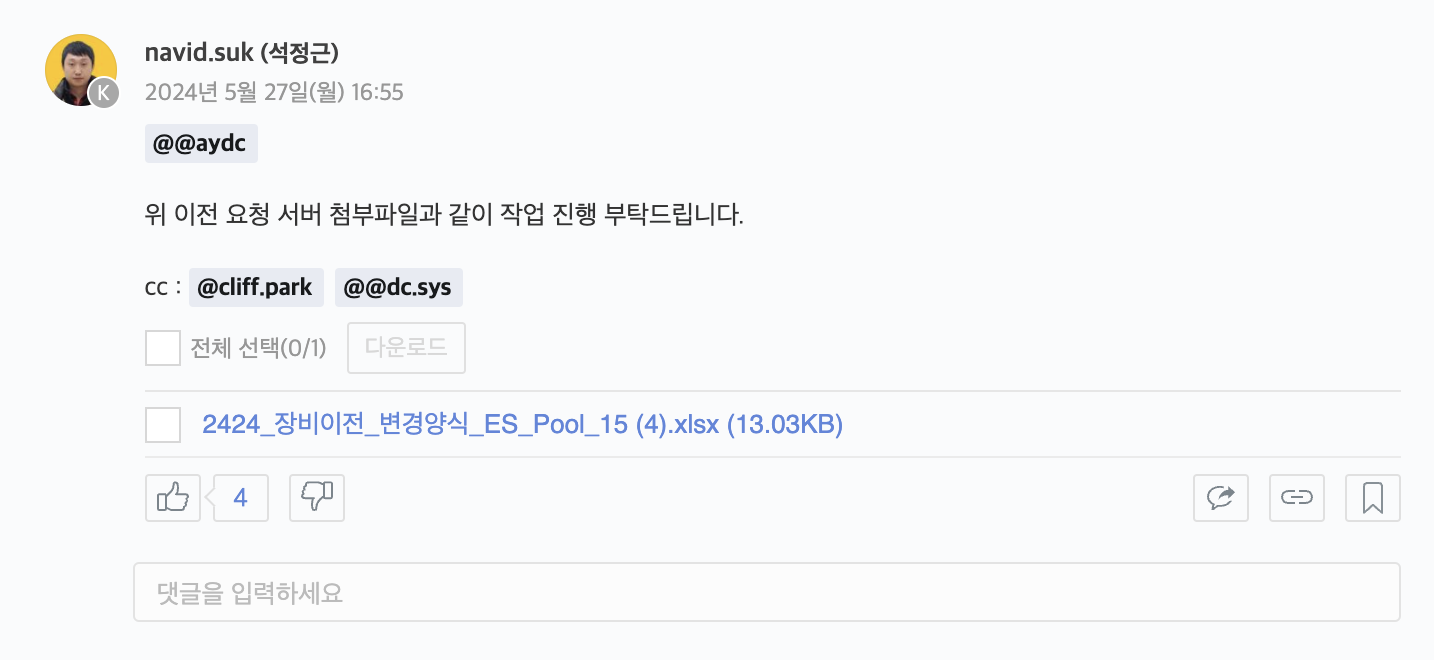
섹션 제목: “작업 순서”- 작업 요청
-
작업 요청 요약
- 최종 스펙이 1288H V5 [Silver 4210 @ 2.20GHz * 2 / MEM 128GB / SSD 240GB*2, NL SAS 14TB*4 / MegaRAID SAS3508 / SAS3004-iMR/ 10Gbps(10GE) / PSU(550W) x 2] 가 되도록 작업 진행.
- OS 는 Rocky 8, Mirror ( OS 240GB X 2ea) 구성 되어야 함. [RAID 1]
- DATA 는 RAID 1+0 구성 ( NL SAS 14TB X 4ea ) 이 되어야 함.
- 비고 : tb info bios 확인 후 기본 바이오스 설정이 아니면 수정부탁드립니다.
- 이동 필요한 서버 20대 mbr 삭제 및 off되었습니다. 이번 주 금요일까지 안양으로 이동 부탁드립니다.
- SAS 3004 컨트롤러 + IMR 케이블 + OS 디스크 추출 필요한 20대
- NL SAS 14TB X 20ea 개씩 총 80개 추출 필요한 4대
- 위 서버 24대 전원 off 되었습니다.
- 이번 주 금요일까지 파트 확보하여 안양으로 이동 부탁드립니다.
- SAS 3004 컨트롤러 + IMR 케이블 + OS 디스크 추출 필요한 20대
- NL SAS 14TB X 20ea 개씩 총 80개 추출 필요한 4대
- 위 서버 24대 전원 off 되었습니다.
- 이번 주 금요일까지 파트 확보하여 안양으로 이동 부탁드립니다.
- 재고 확보된 16GB 메모리 20개 다음 주 금요일까지 가산으로 이동 부탁드립니다. 그리고 서버 및 파트 수령하시면 최종 스펙 참고하시어서 작업 부탁드립니다.
- 전부 수령 후 작업 진행 준비.
-
작업 진행
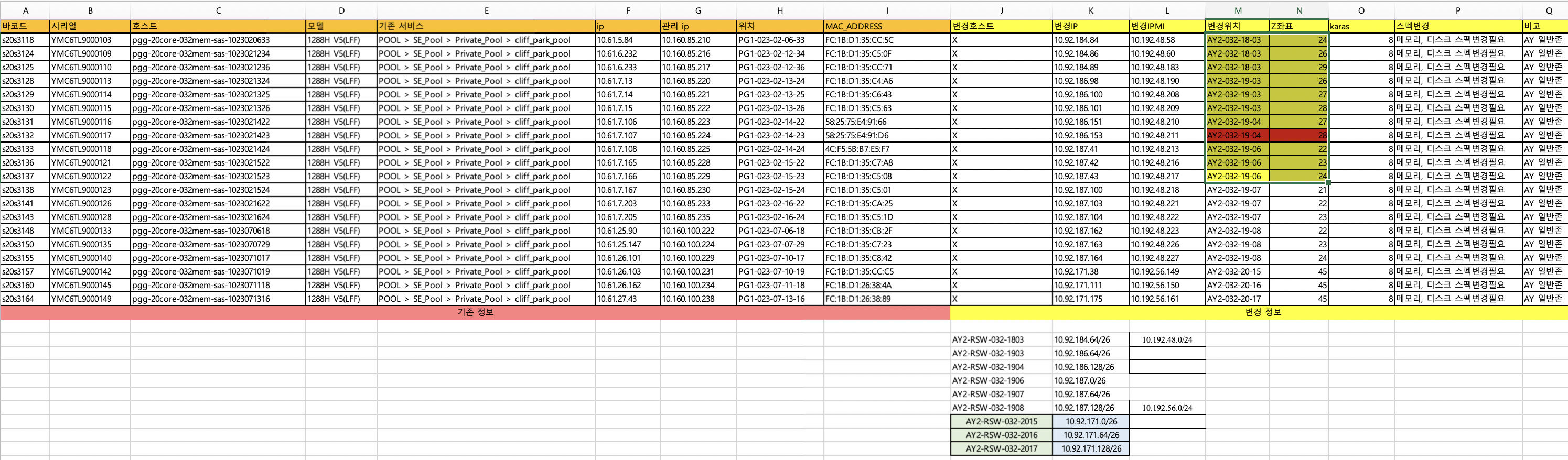
- 엑셀 파일 확인
-
상면 위치 파악 후 서버 마운트
-
렉설치 및 서버 마운트 후 케이블 포설
-
화웨이 장비의 경우 파워케이블 연결 직후 자동 부팅 되기 때문에 BIOS 작업을 진행할 때에는 작업 할대마다 하나씩 전원 꼽아가며 진행.
-
작업 할 서버에 서비스 / 메니지먼트 케이블 연결 및 전원 케이블 연결한 뒤 콘솔 RGB 및 키보드 USB 연결 후 작업 시작
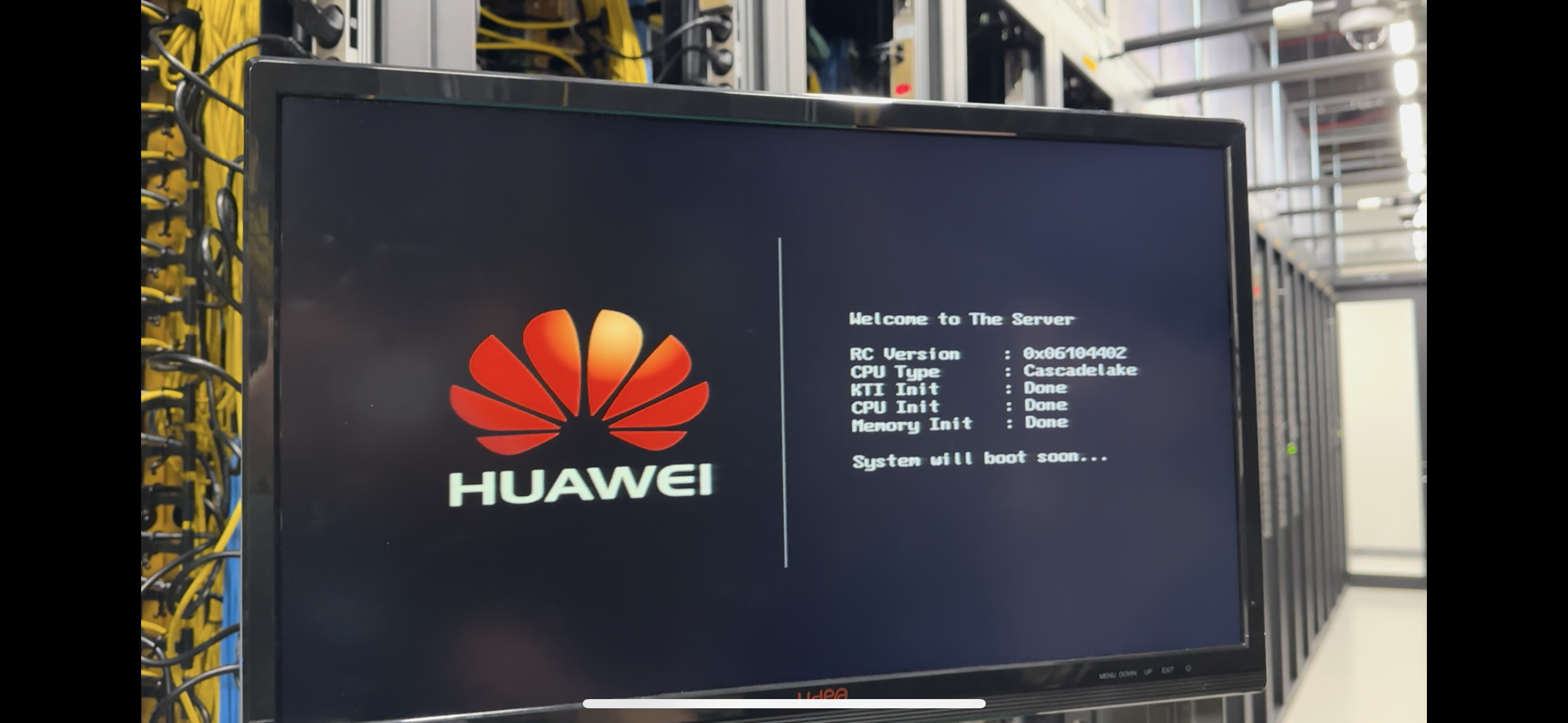
콘솔 및 전원 연결 후 자동 부팅
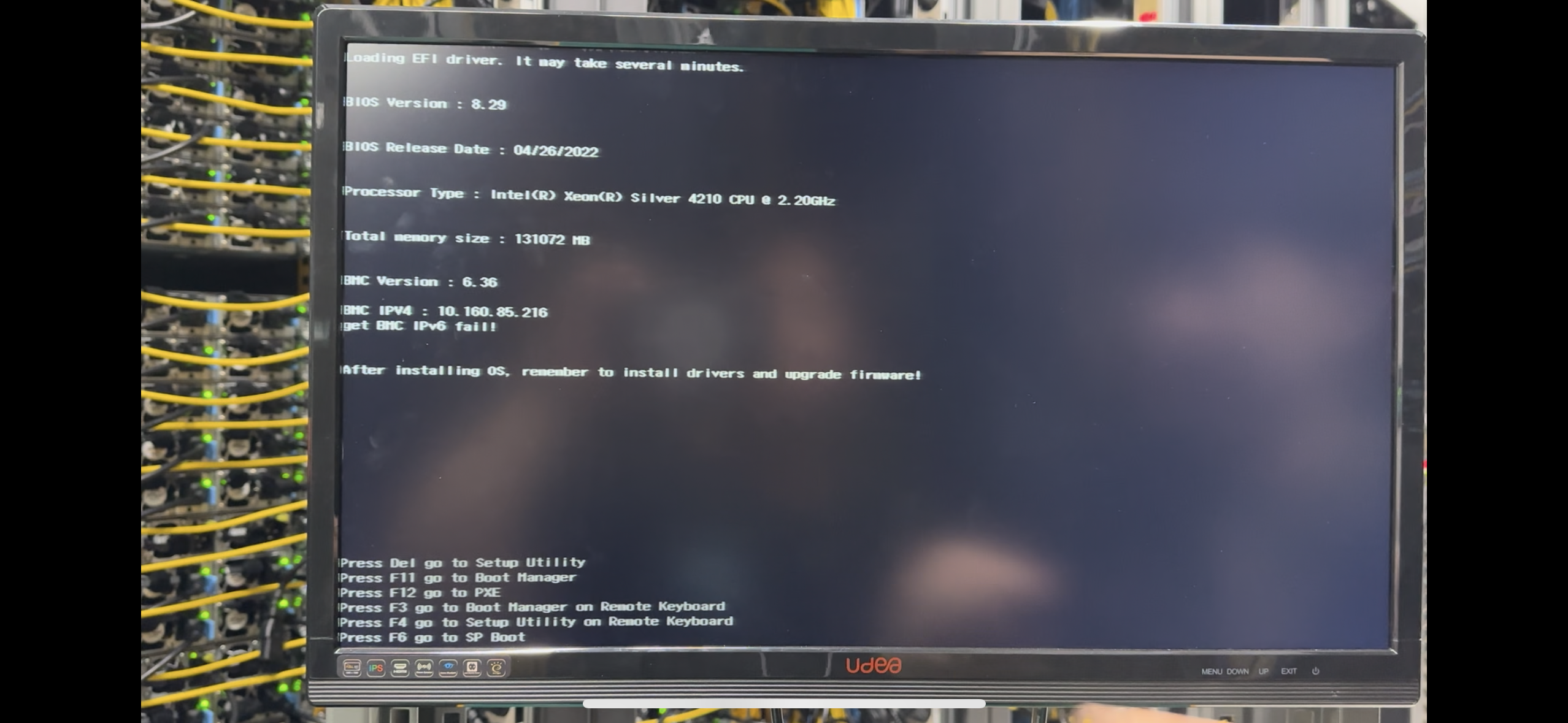
해당 페이지 출력되면 바로 “DEL” 키 누르기.(Stebup Utility 진입)
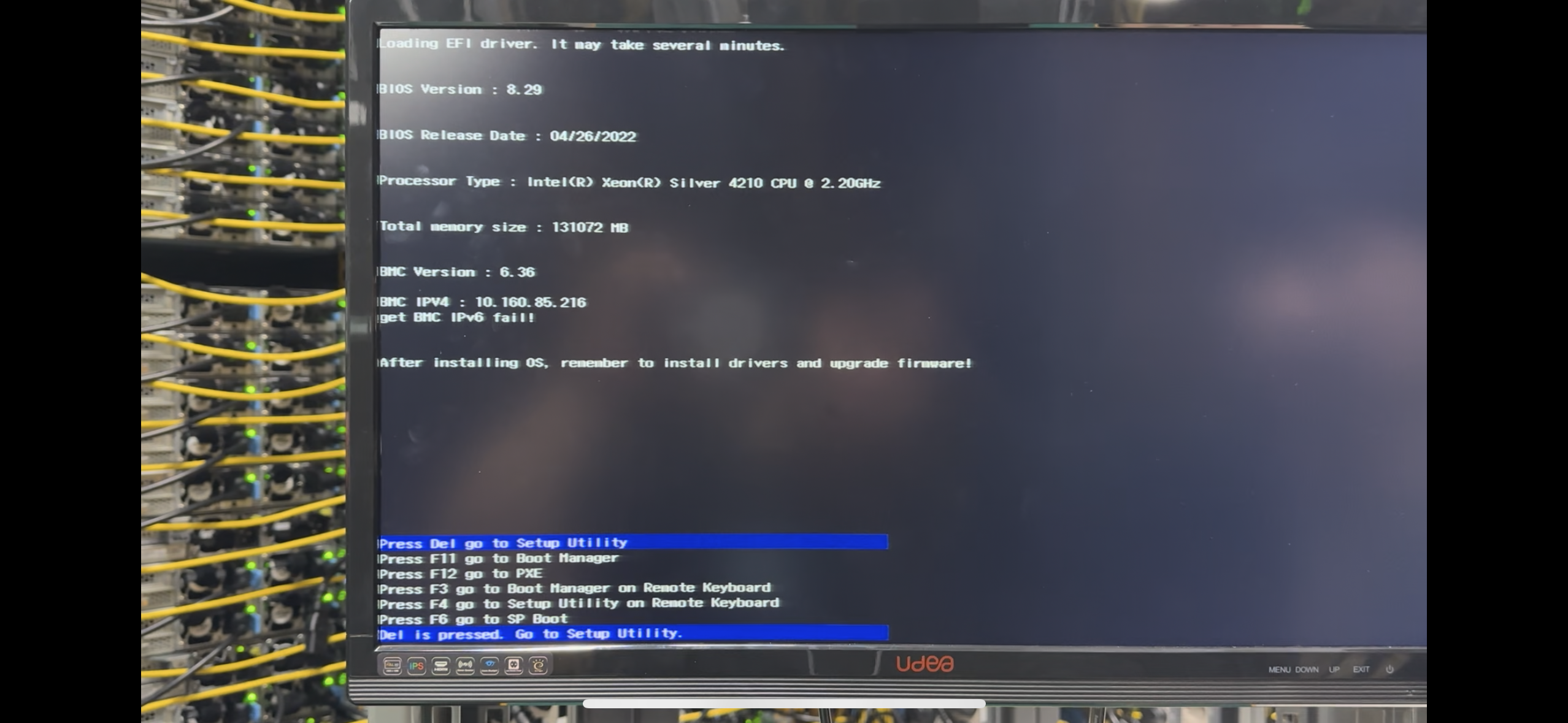
성공적으로 del키 누리면 이렇게 바뀜.
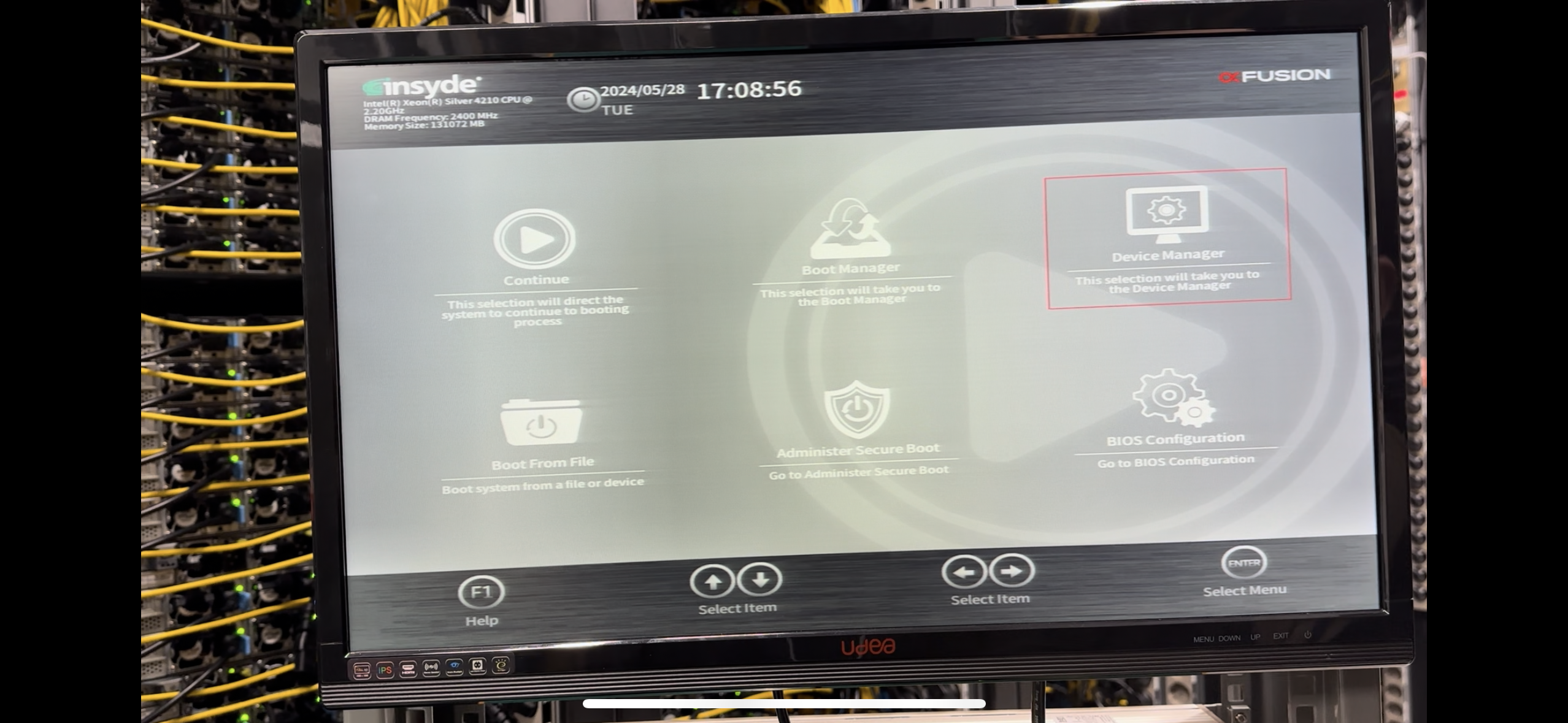
잠시 후 해당 Stebup Utility 창에 진입. RAID 관리를 위해 “Device Manager” 진입.
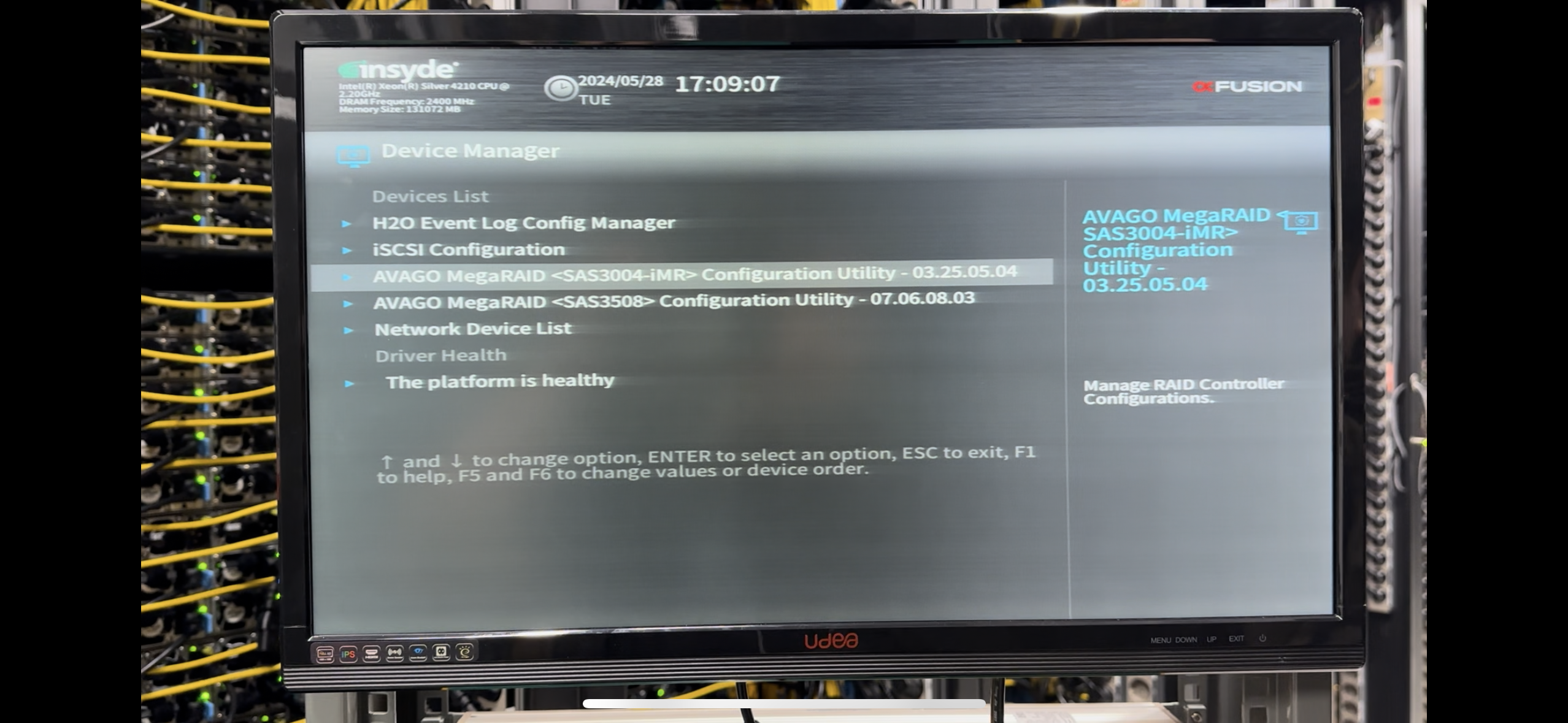
OS 디스크(이번엔 M.2 영역)에 RAID 1 이 제대로 잡혀있는지 확인하기 위해 3004 컨트롤러에 진입.
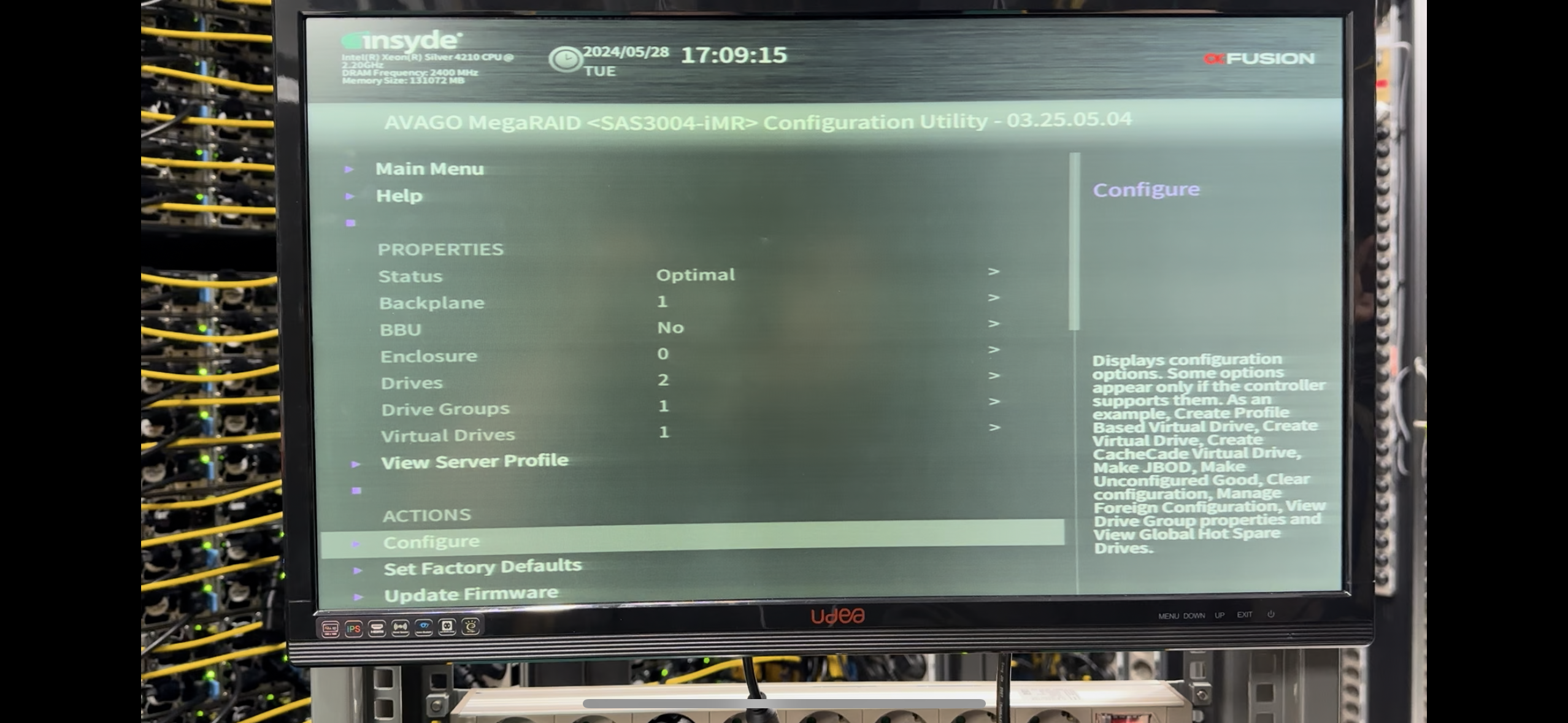
configure 진입.
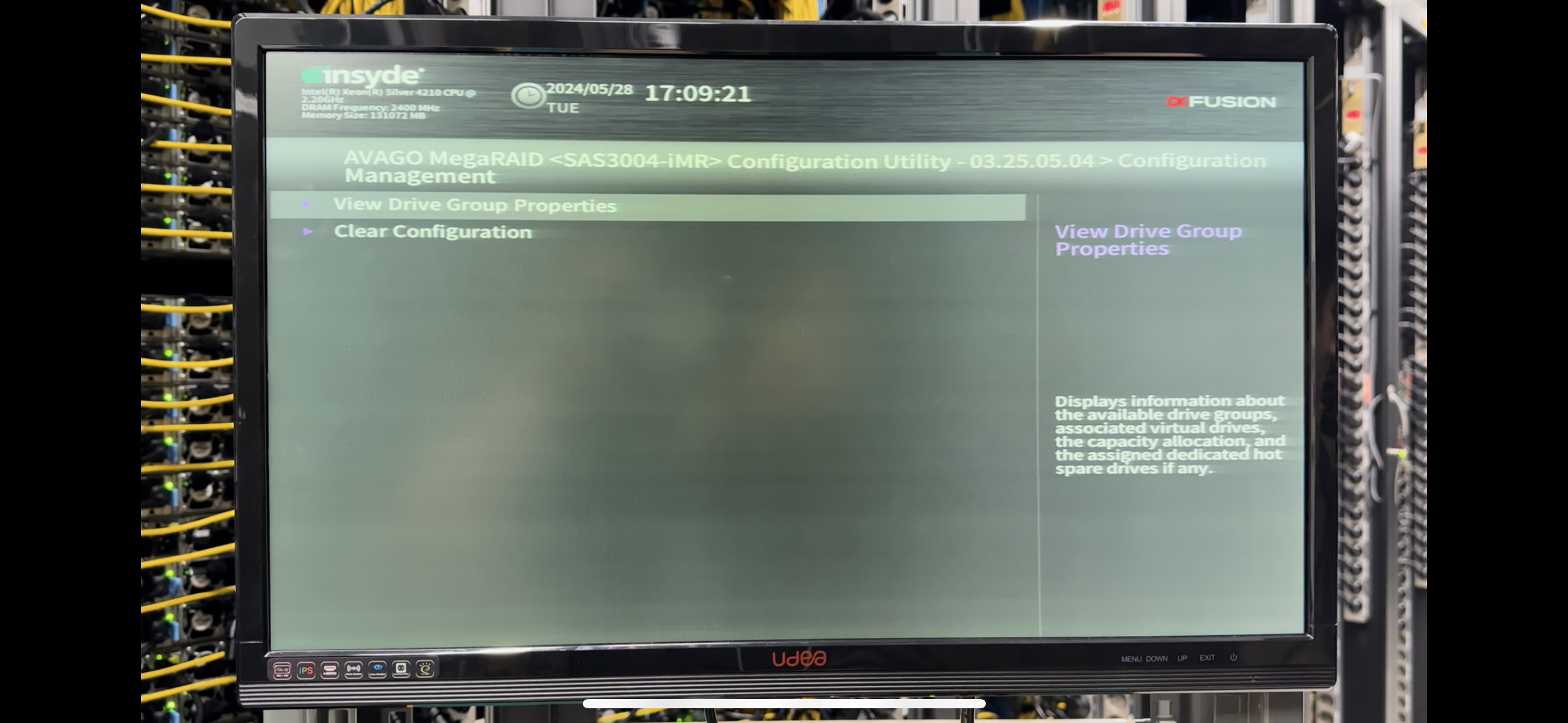
View Drive Group Properties 진입.
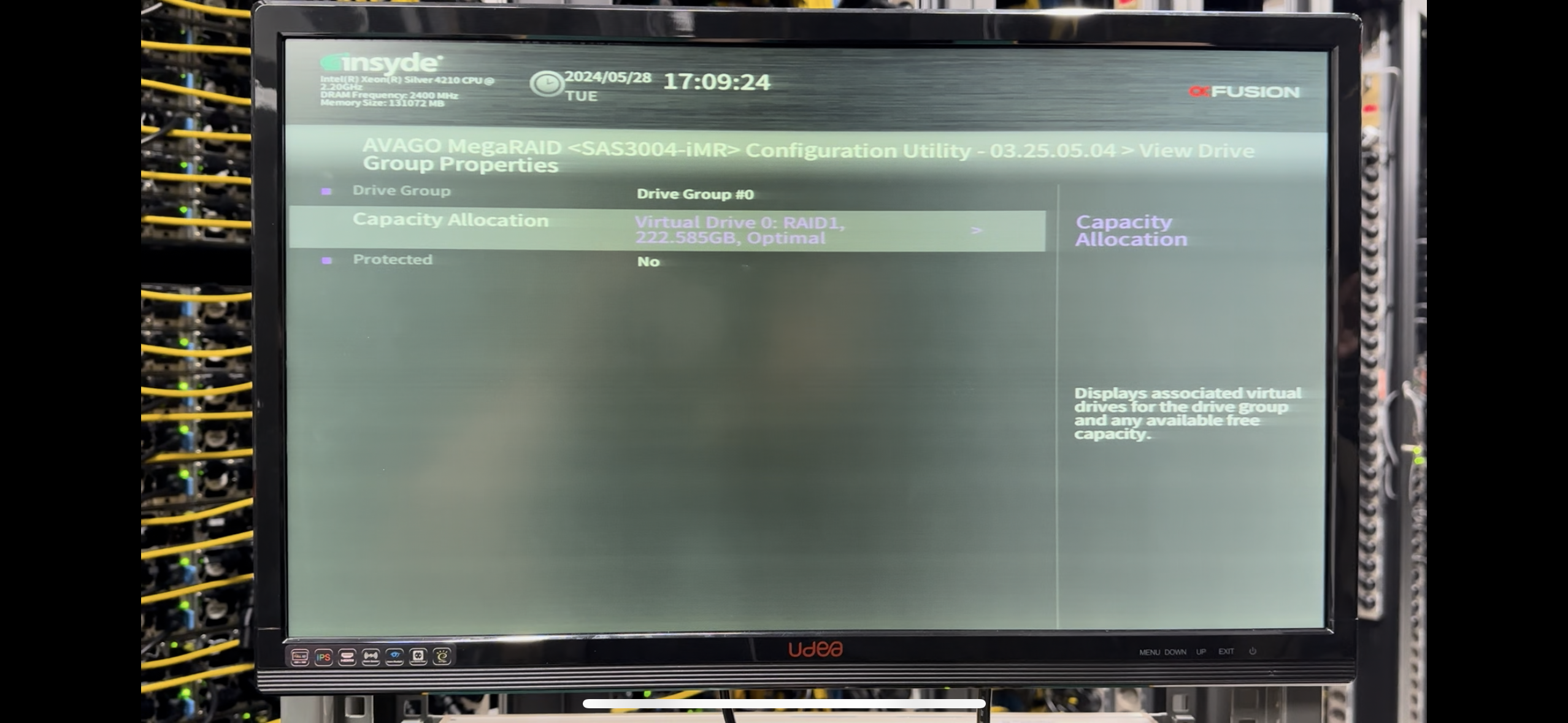
논리 드라이브 0번에 RAID 1 이 제대로 잡혀 있음을 확인. (만약 잡혀있지 않다면 요청대로 RAID 1 구성하면 됨.)
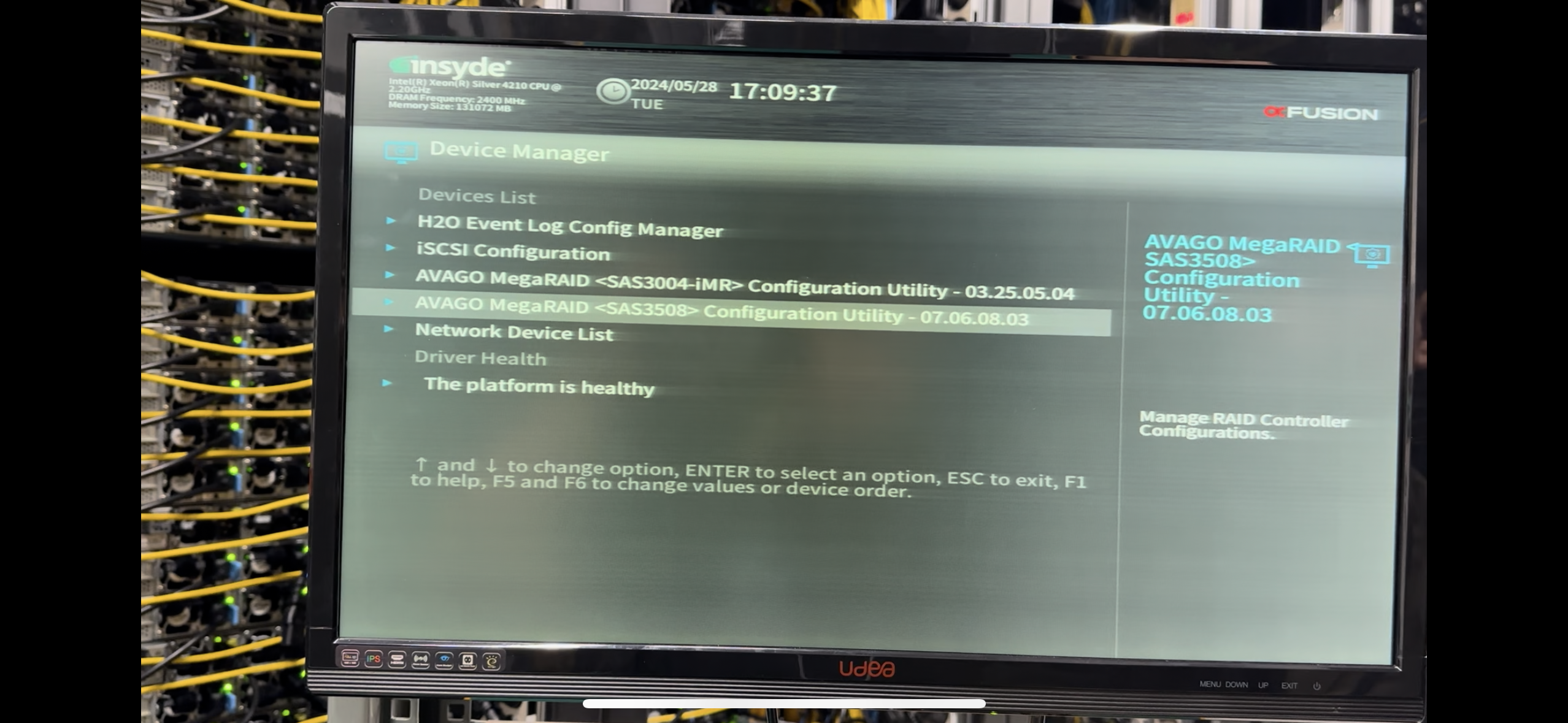
뒤로 뒤로 다시 나와서 이번에는 요청받은 data disk RAID 1+0 구성을 위해 3508 컨트롤러 진입.
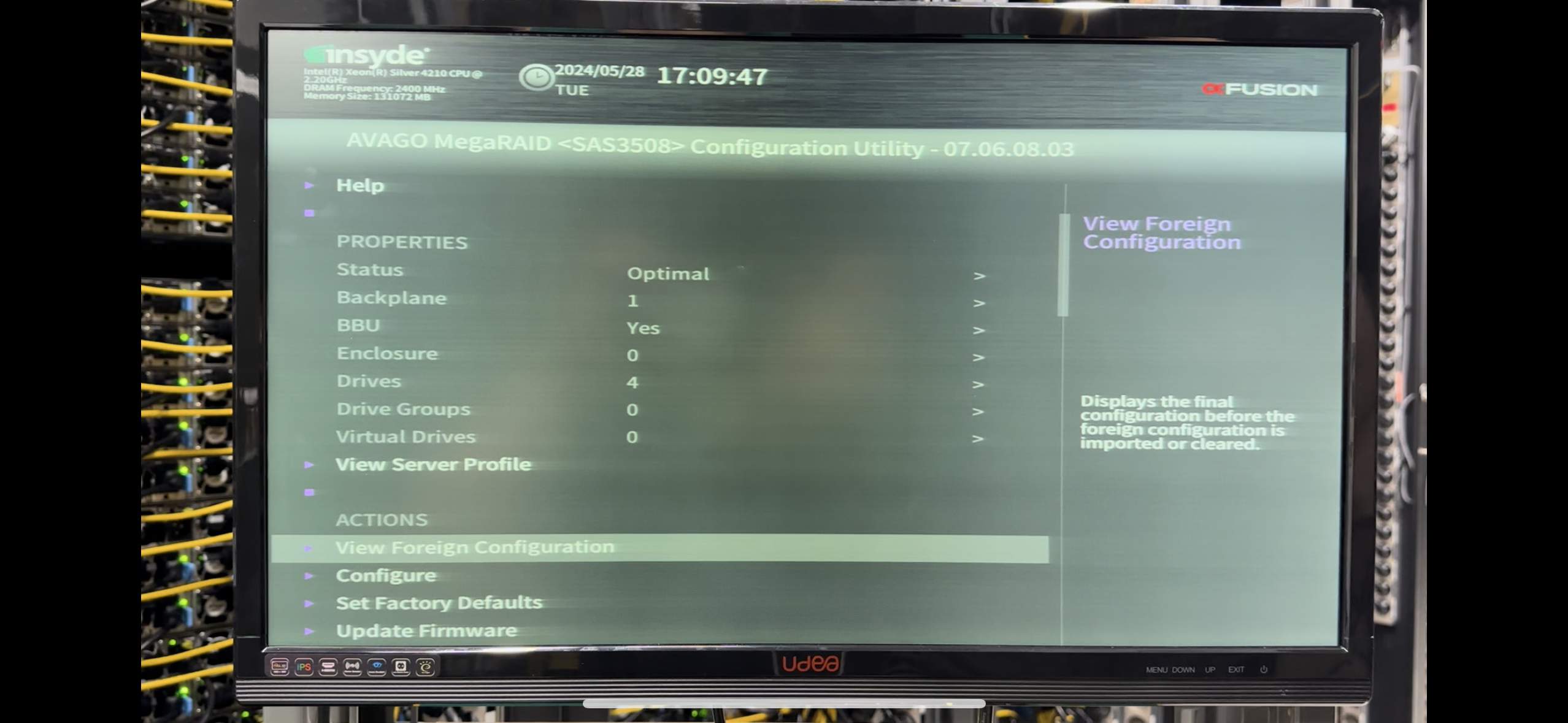
해당 디스크는 다른 서버에서 사용하던 디스크를 재사용 한 상태이기 때문에 기존 서버의 정보가 남아있어서 새로운 RAID 구성을 할 수 없는 상태이다. 때문에 기존 정보를 지워주기 위해 먼저 View Foreign Configuration 진입.
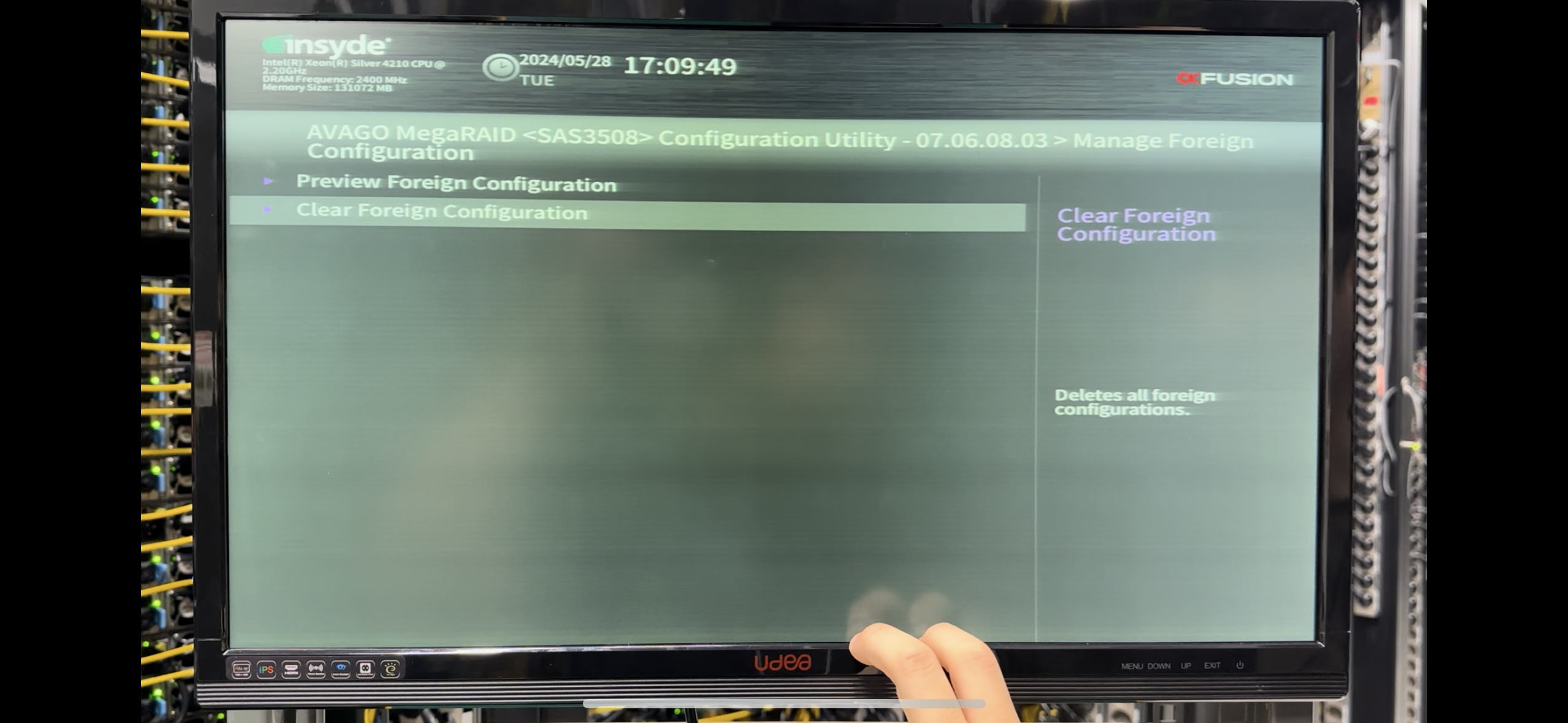
Clear Foreign Configuration 징행.
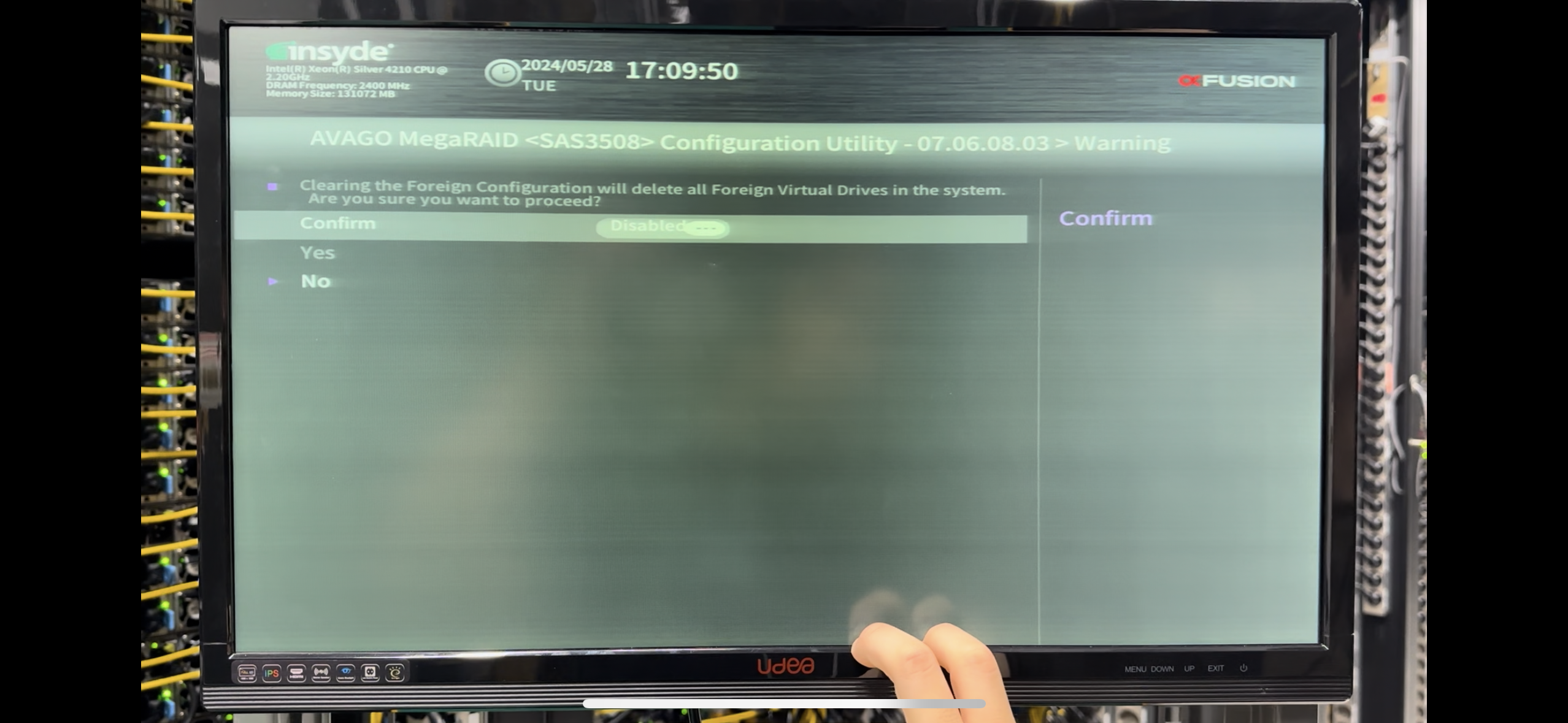
Disabled 상태를
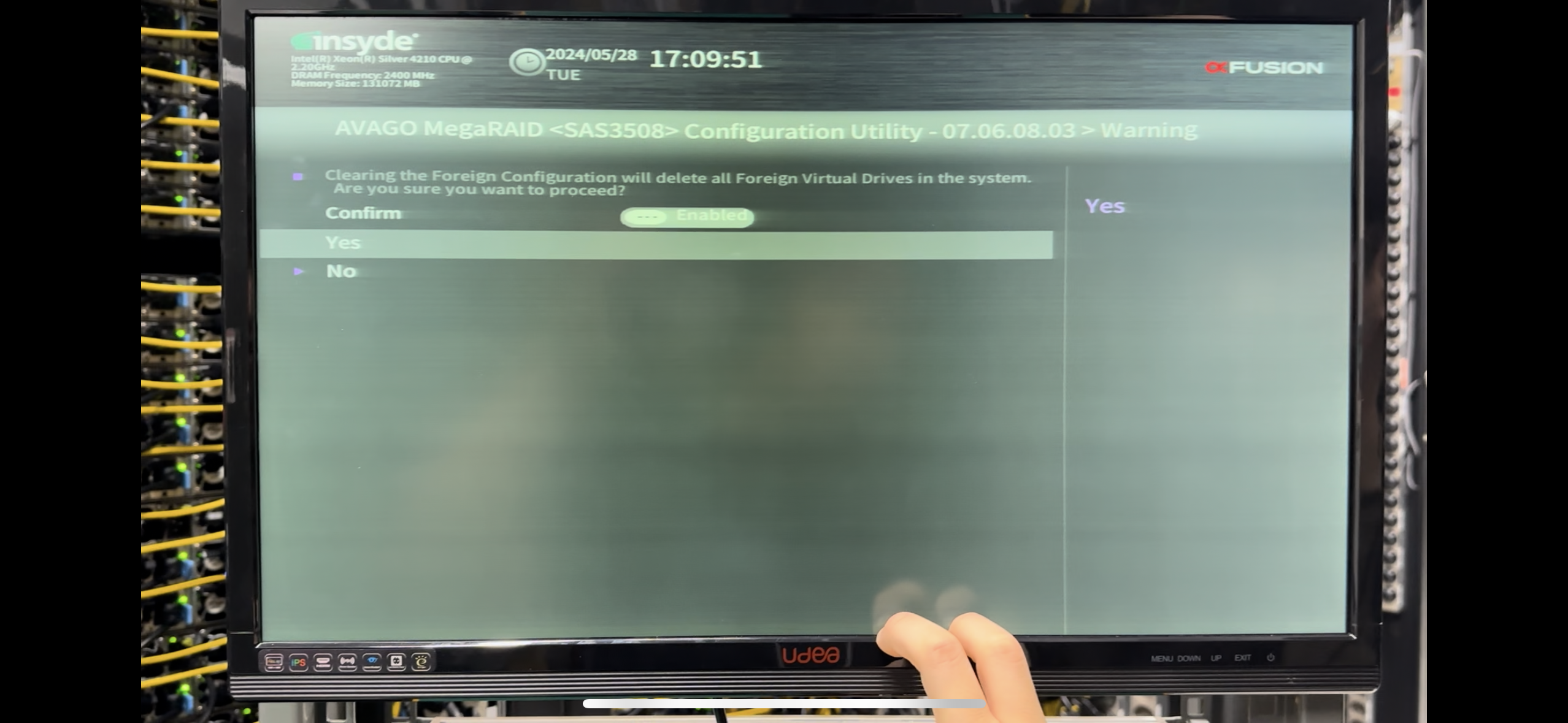
Enable 상태로 변경 후 Yes 선택
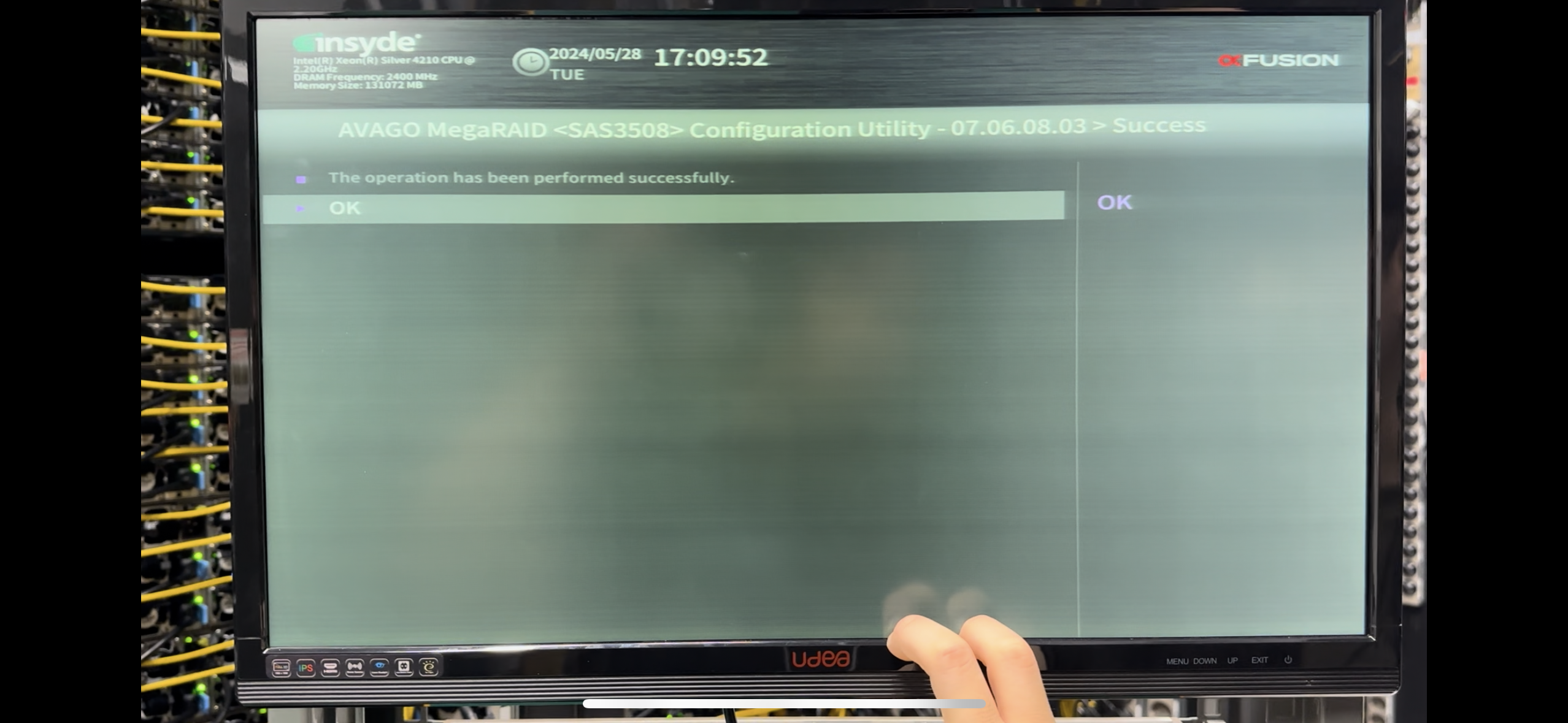
OK
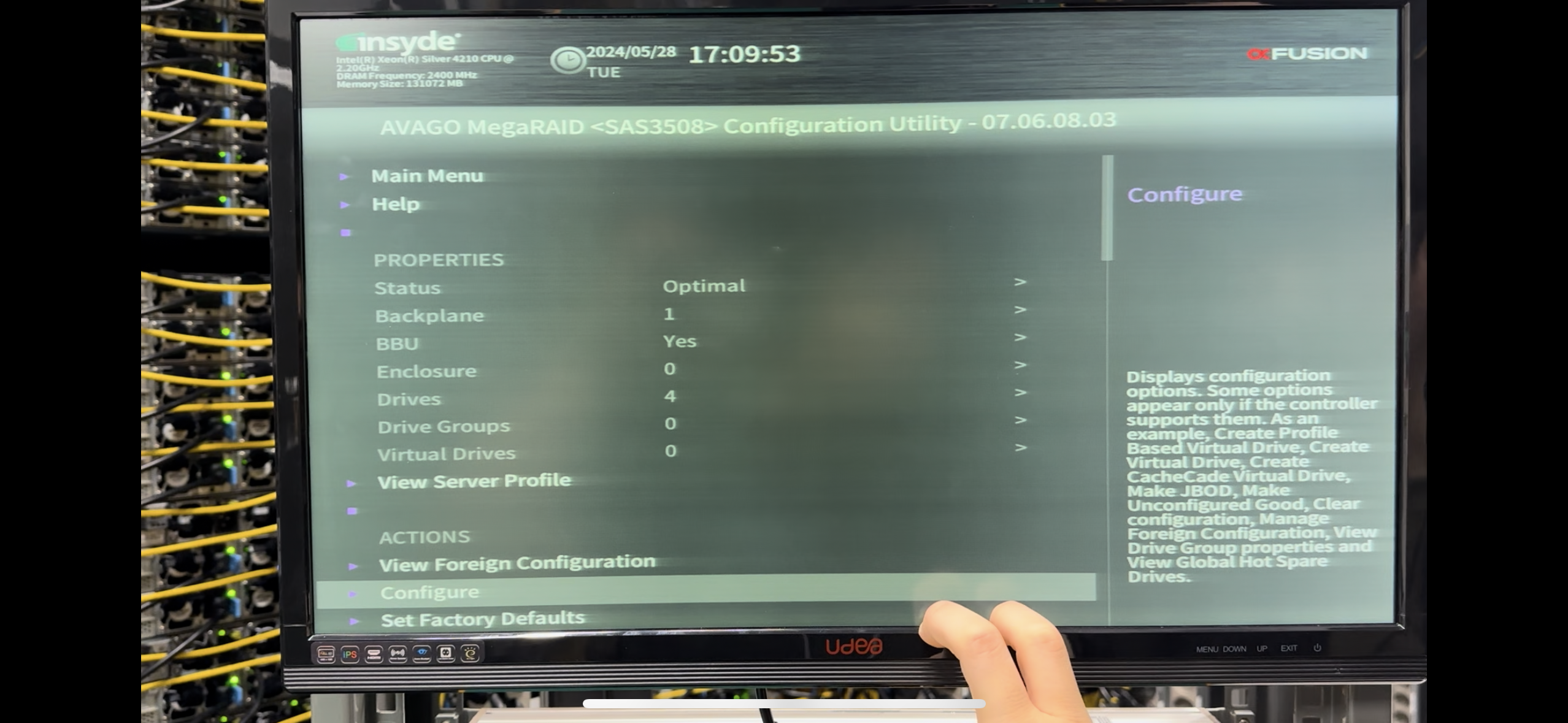
이제 RAID 1+0 을 구성하기 위해 Configuration 진입.
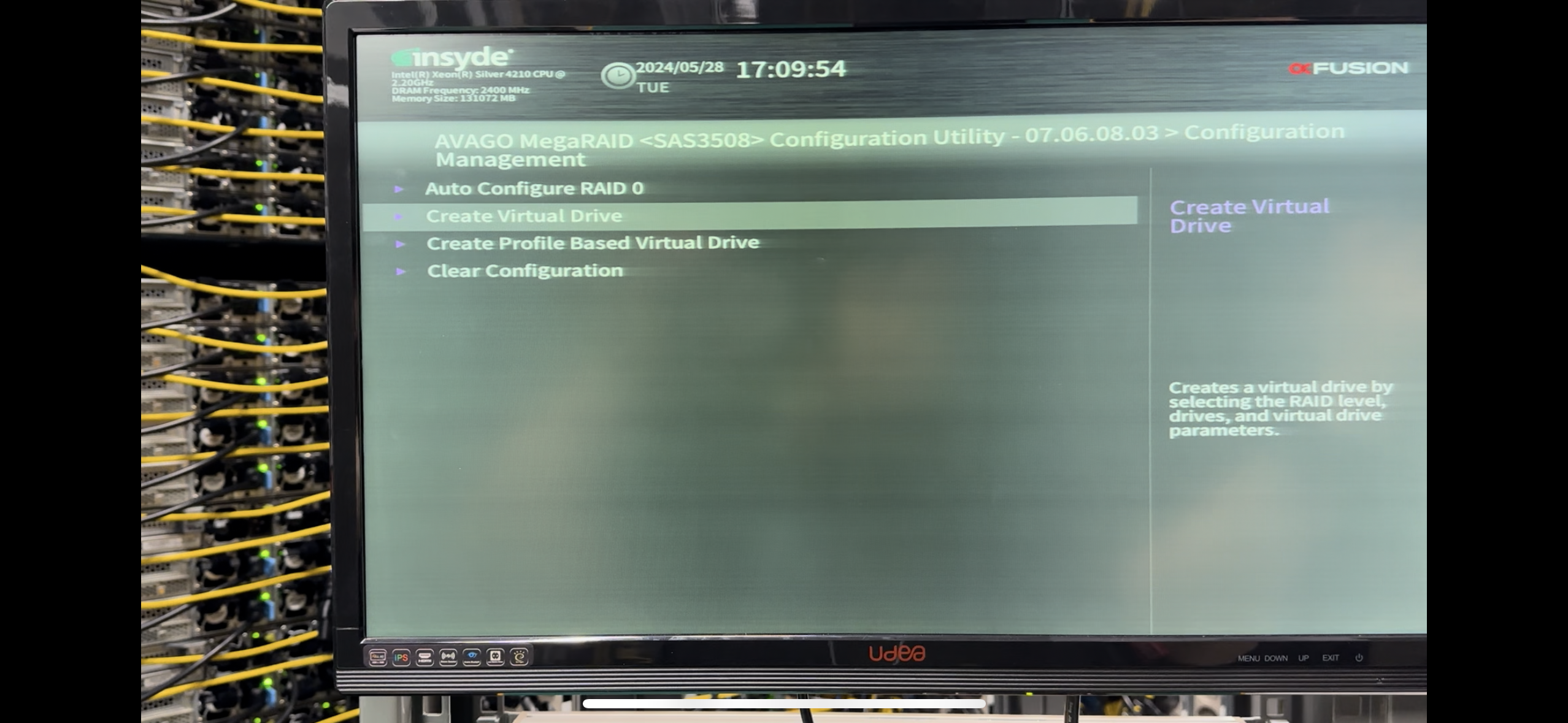
Create Virtual Drive 선택.
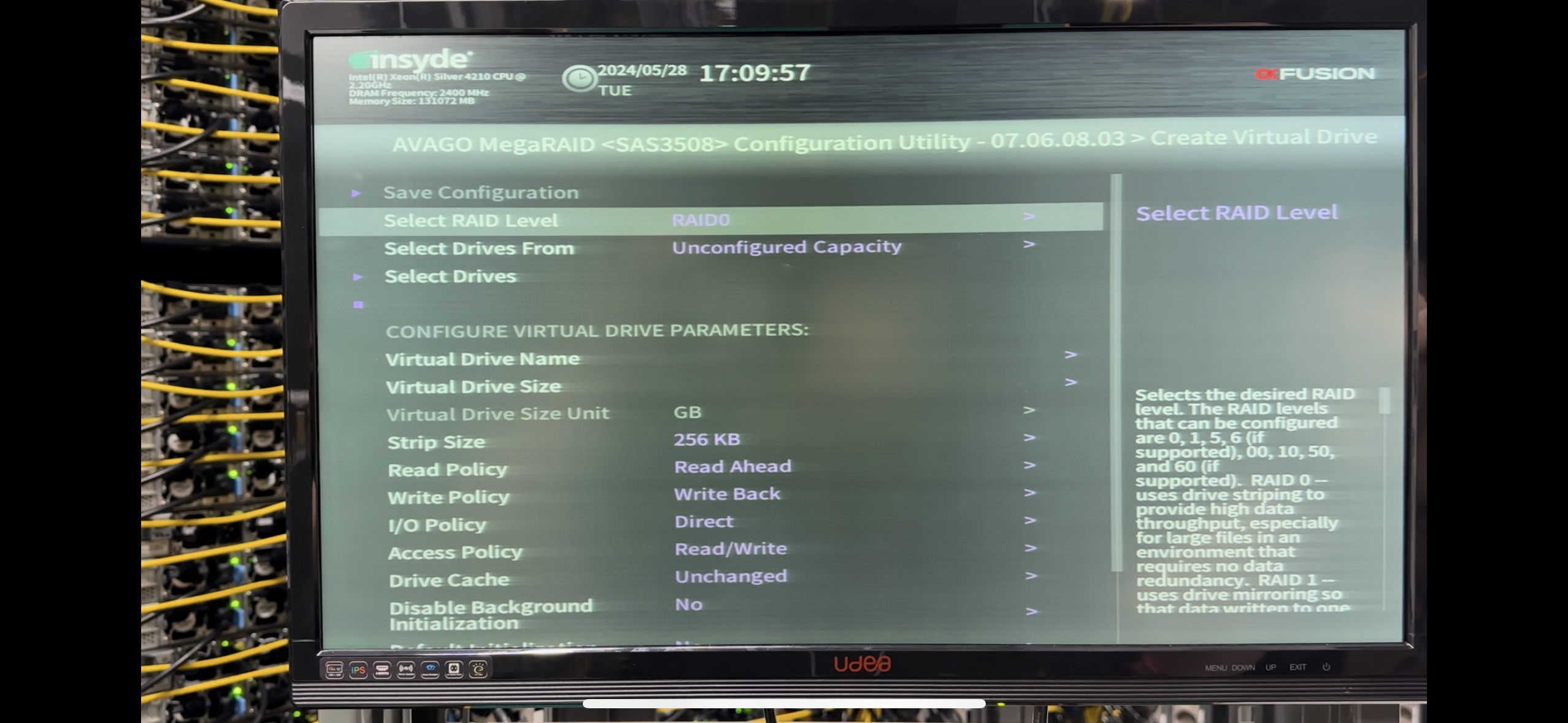
Select RAID Level 선택
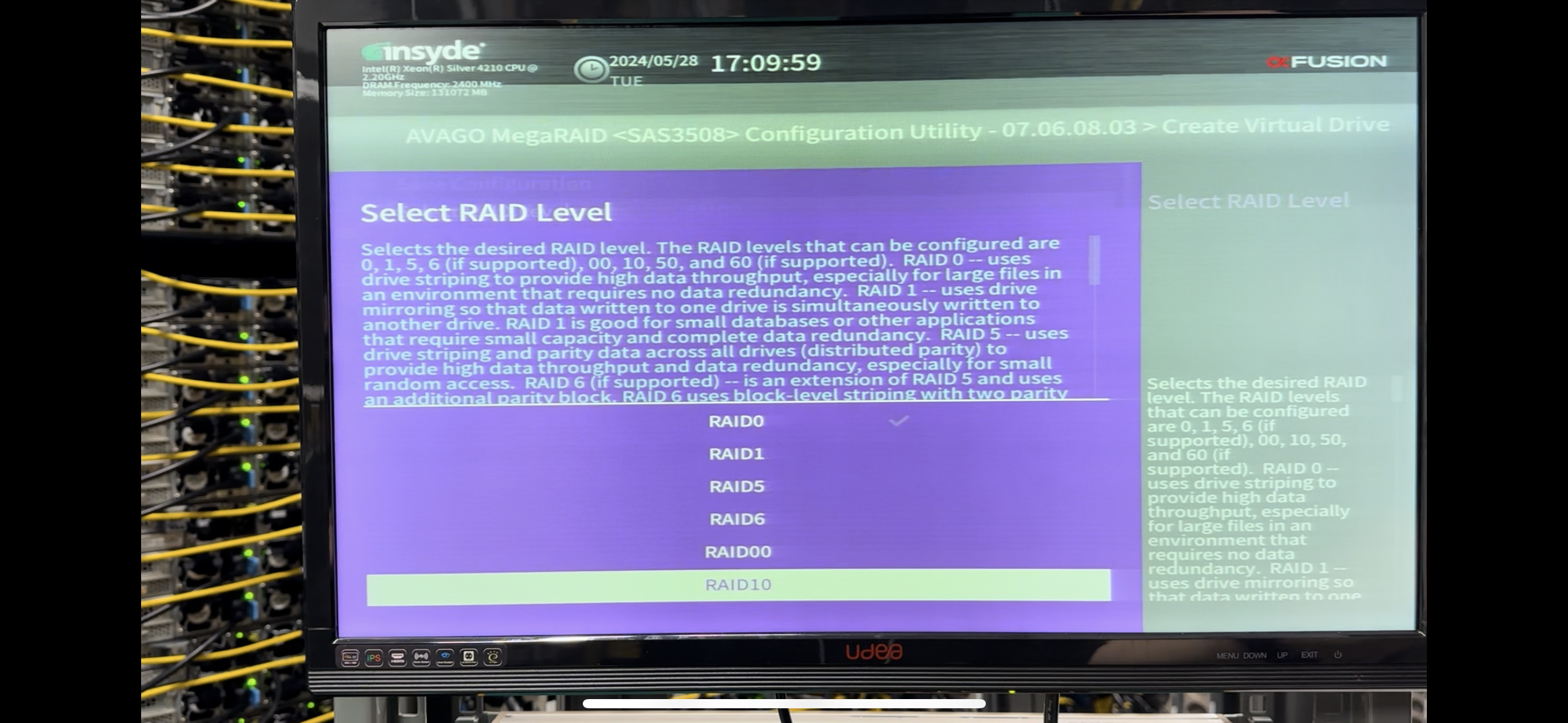
RAID 1+0 선택
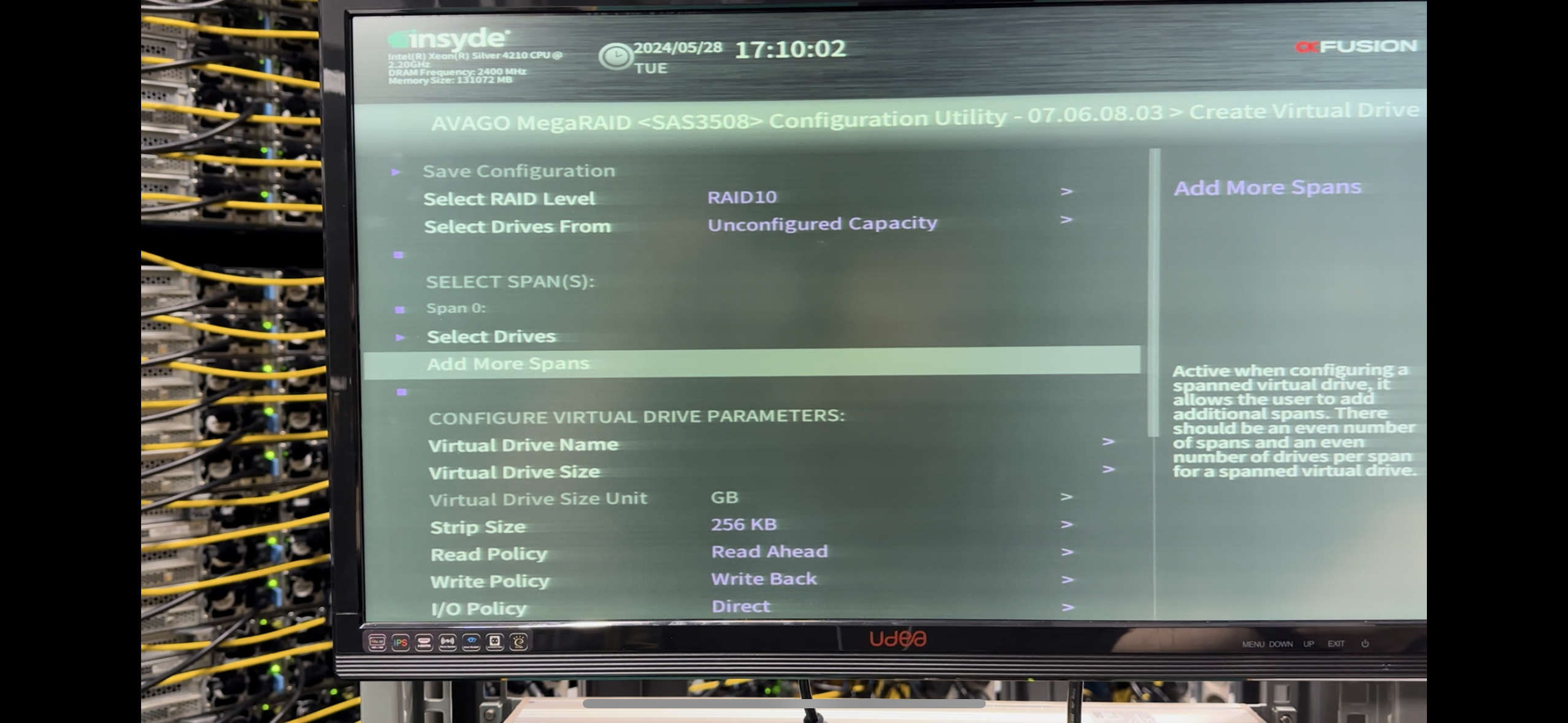
RAID 1 로 두개씩 묶고, 그거를 다시 RAID 0 으로 묶는 개념이 RAID 1+0 이기 때문에 하나의 SPAN(Volum)에 두개씩의 디스크를 잡아주는 작업을 먼저 진행하기 위해 Spans 를 두 개 만들어 놓는 작업.
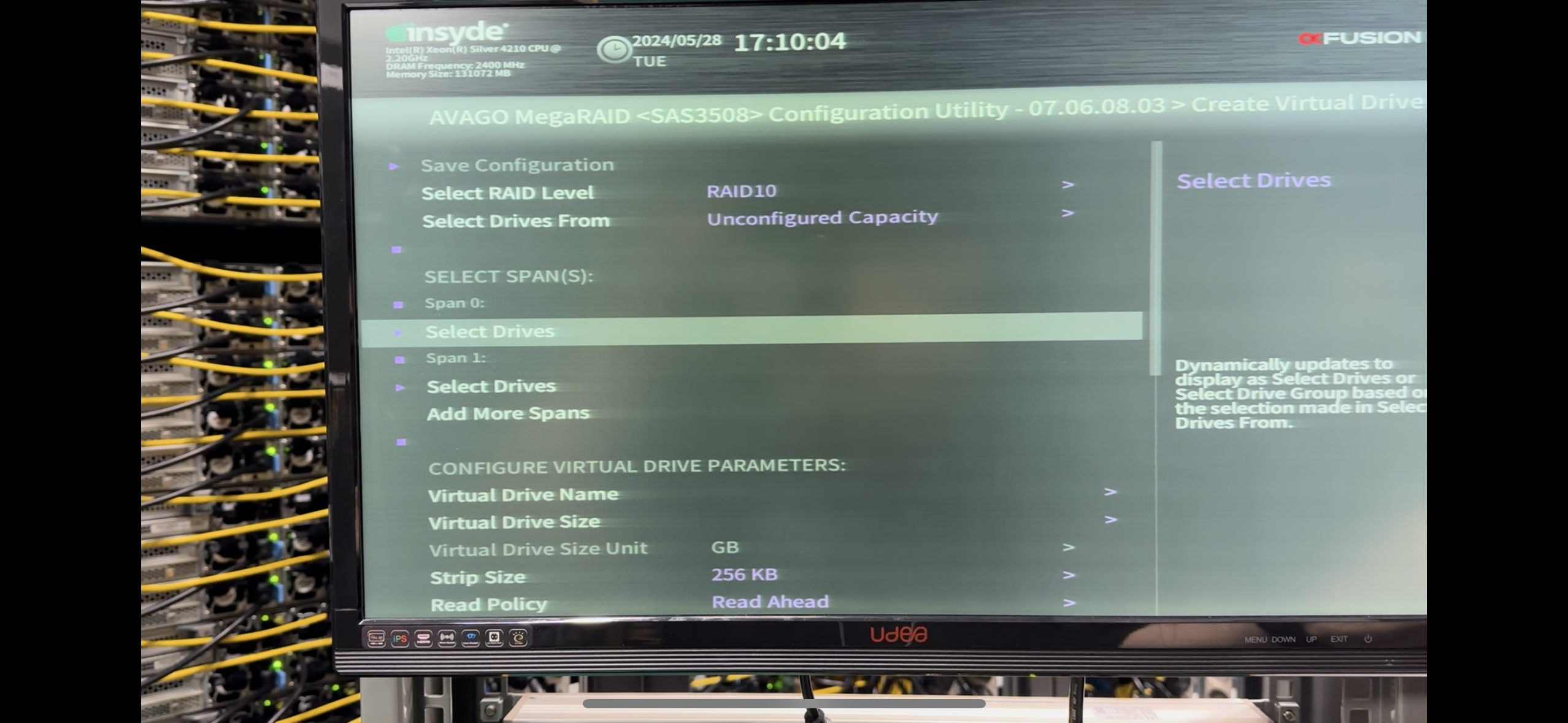
첫번째 SPAN에 Select Drives 선택
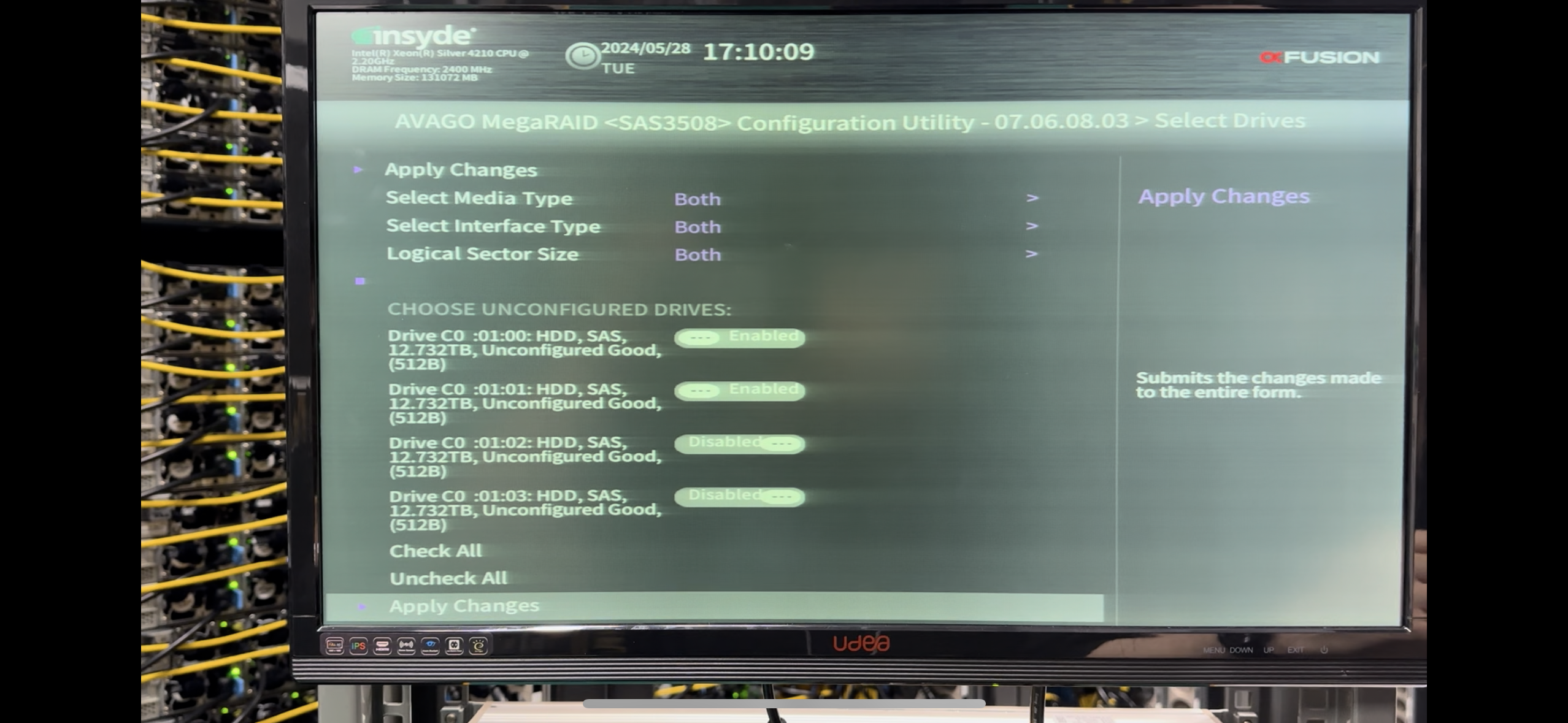
선택할 수 있는 디스크 4장이 보임.
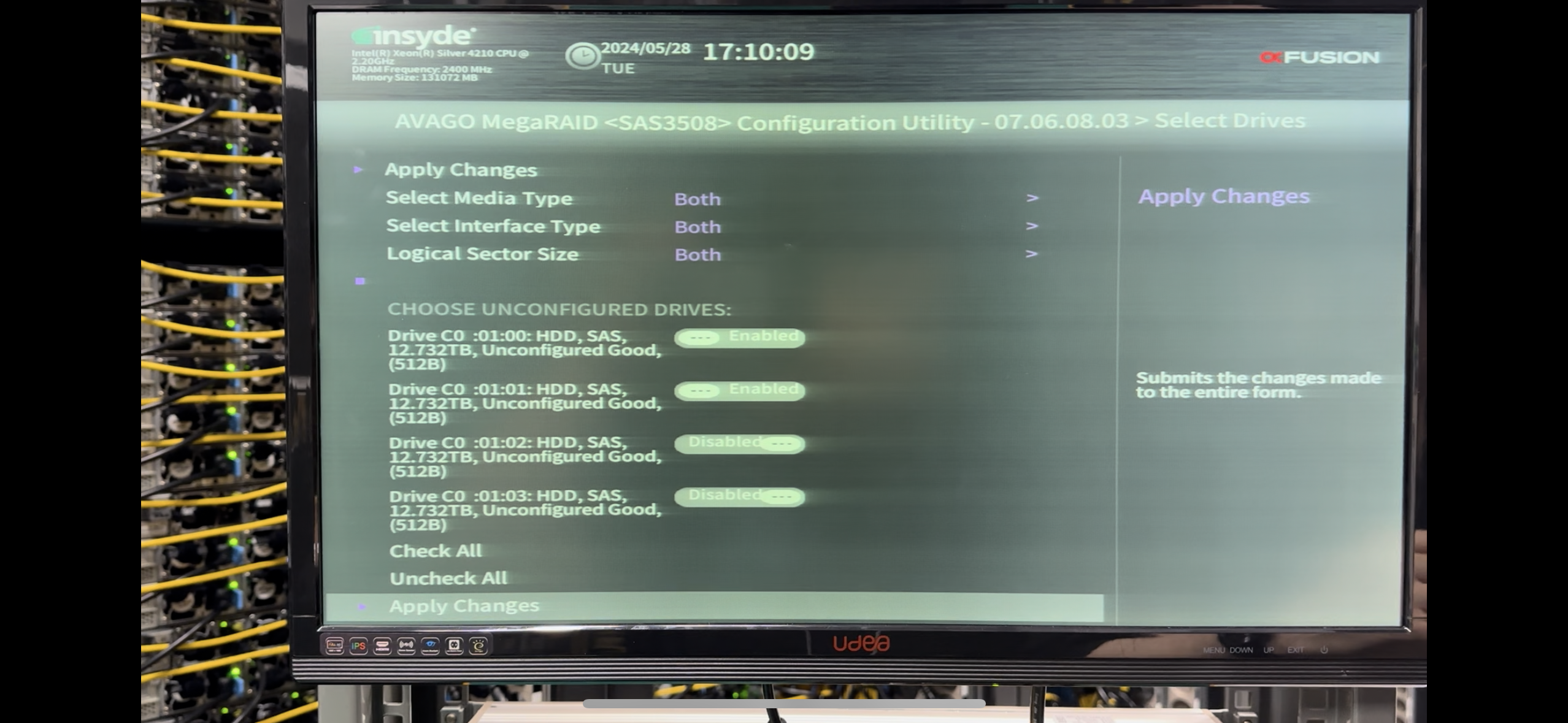
그 중 위쪽 디스크 두 장을 먼저 Disabled 상태에서 Enabled 로 변경한 뒤 “Apply Changes” 선택.
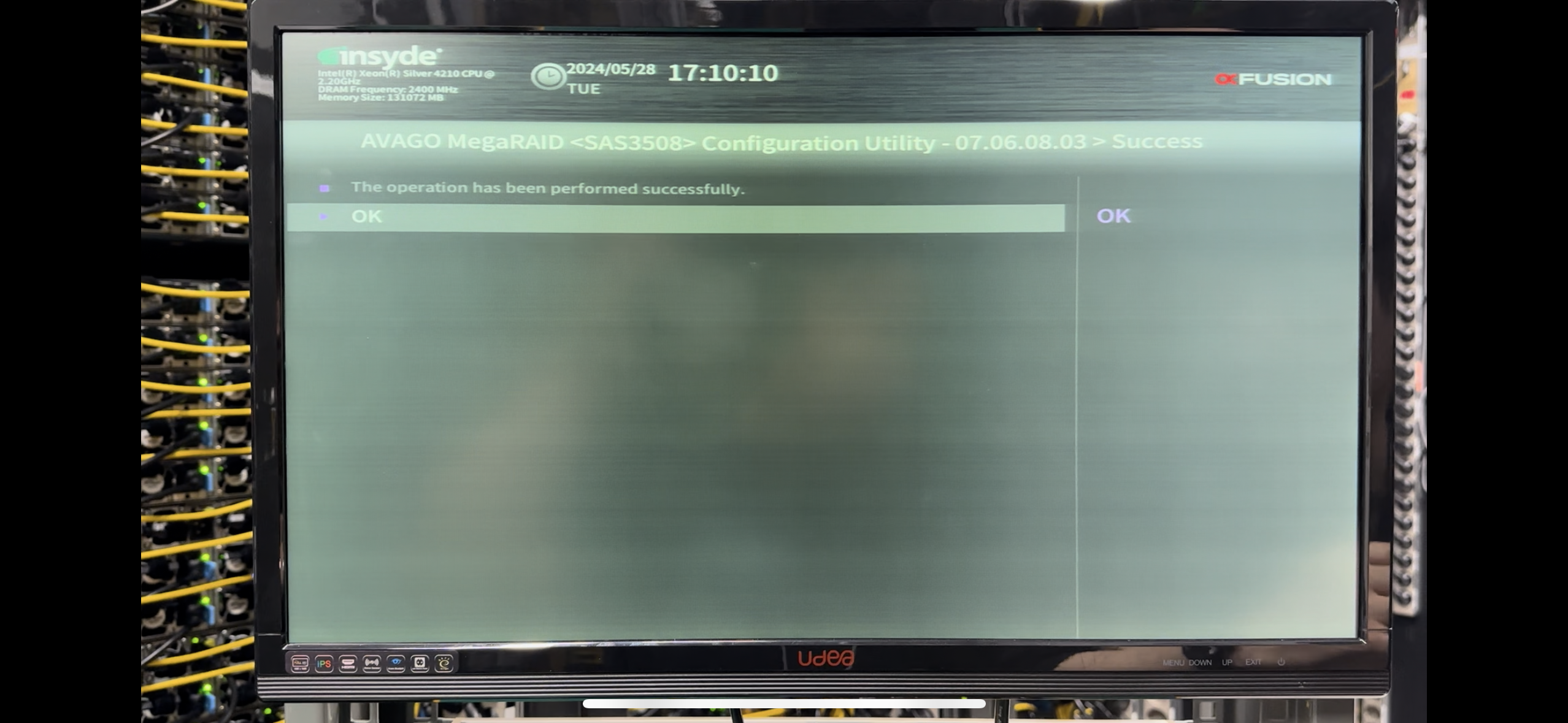
OK
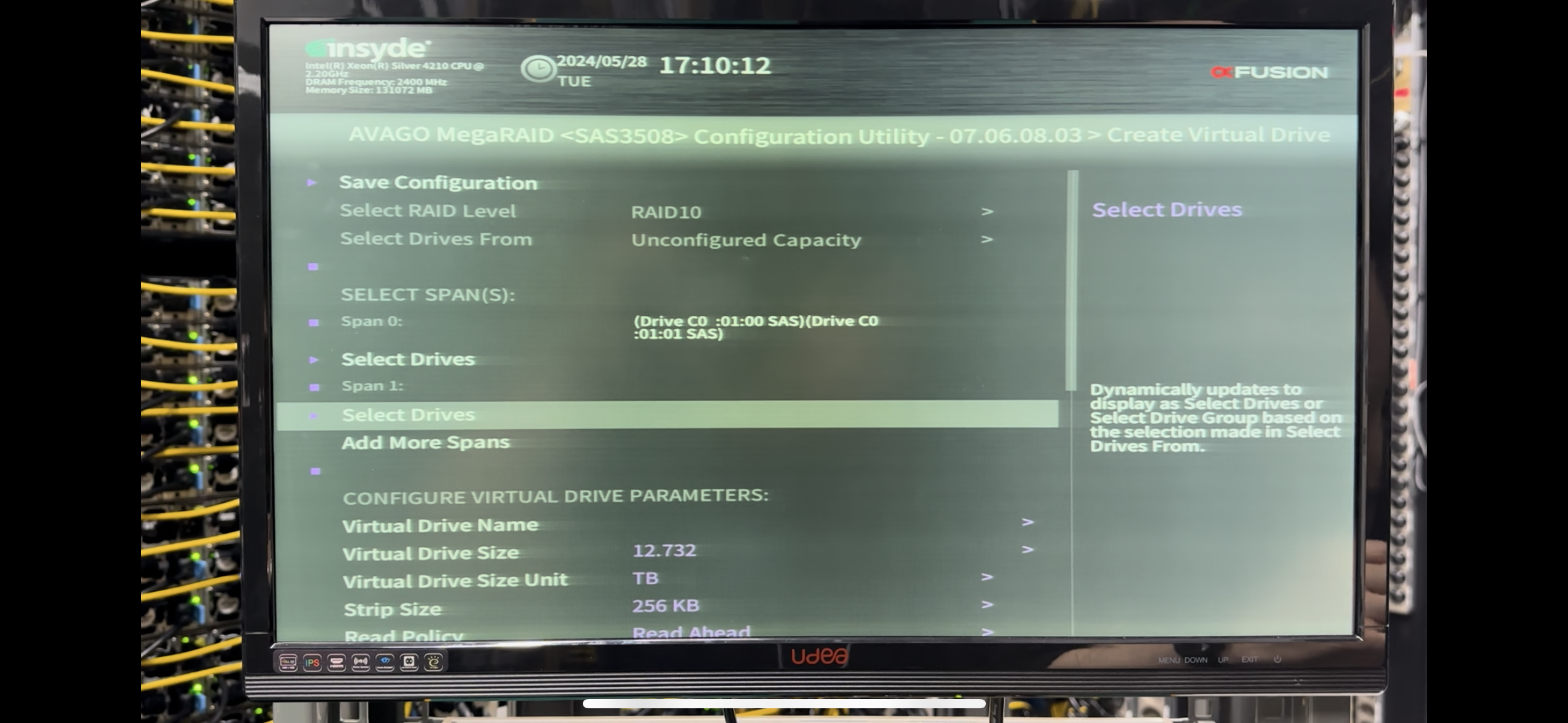
두번 째 SPAN 도 같은 작업 진행.
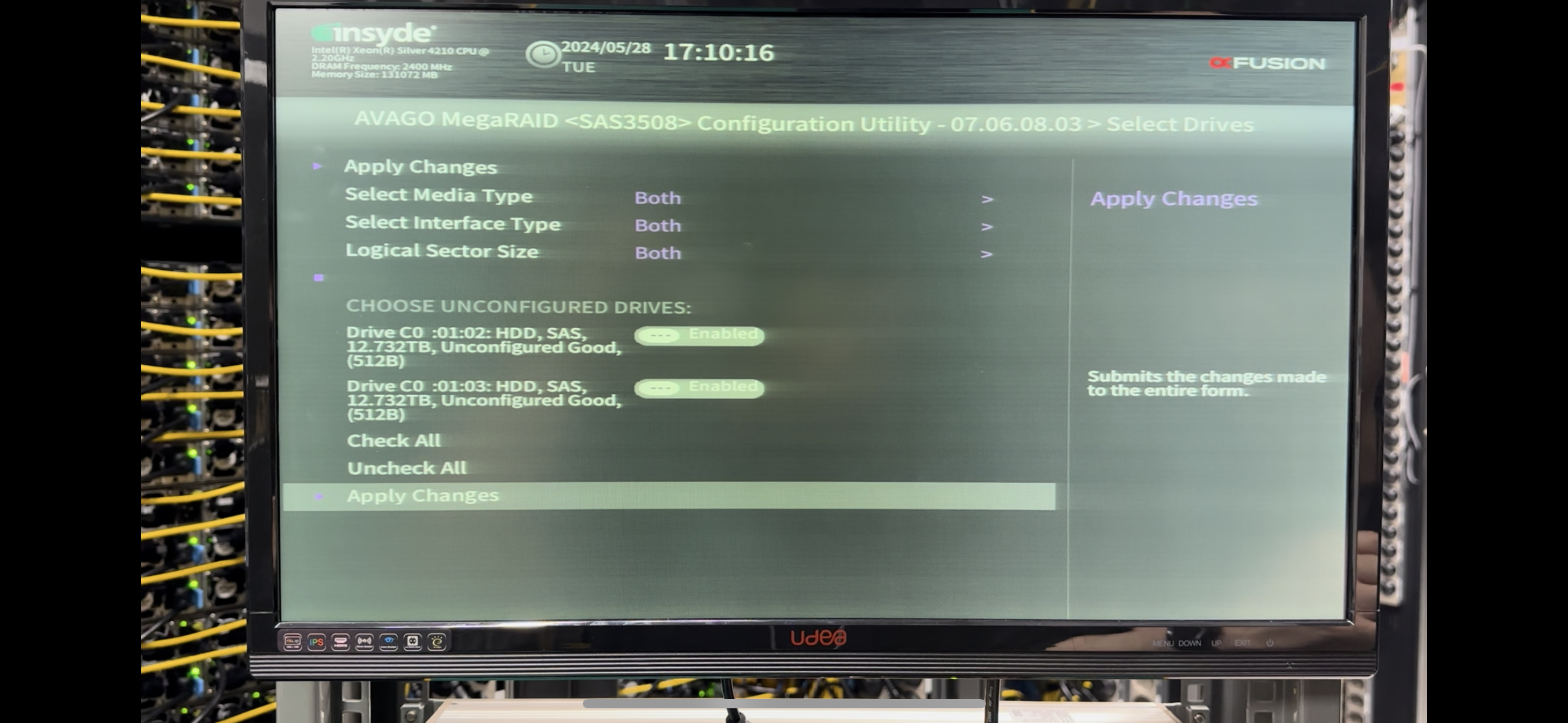
아까 디스크 두개는 이미 하나의 1번 RAID로 구성하겠다고 잡았기 때문에 이번에는 두개만 표시됨. 똑같이 Enabled 한 뒤 Apply Changes 선택.
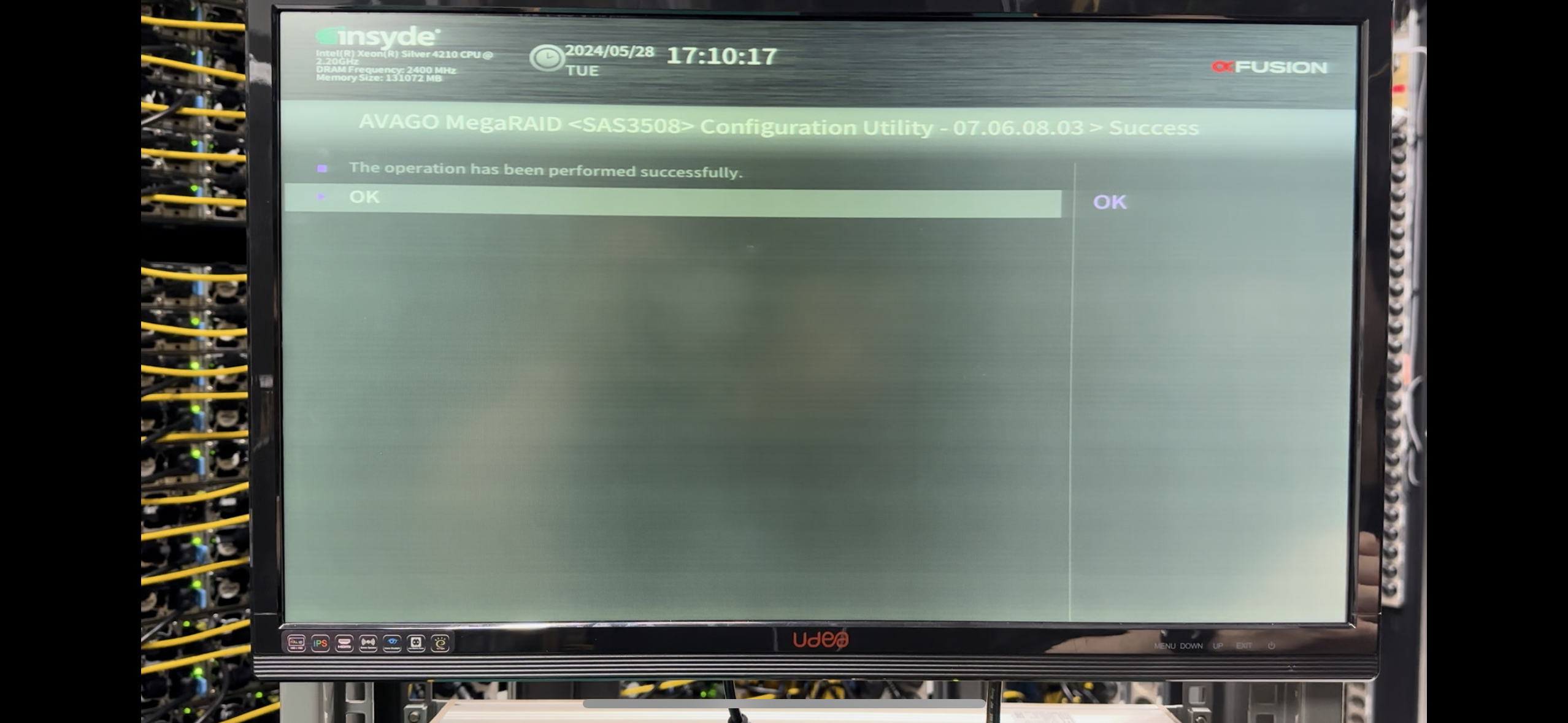
OK
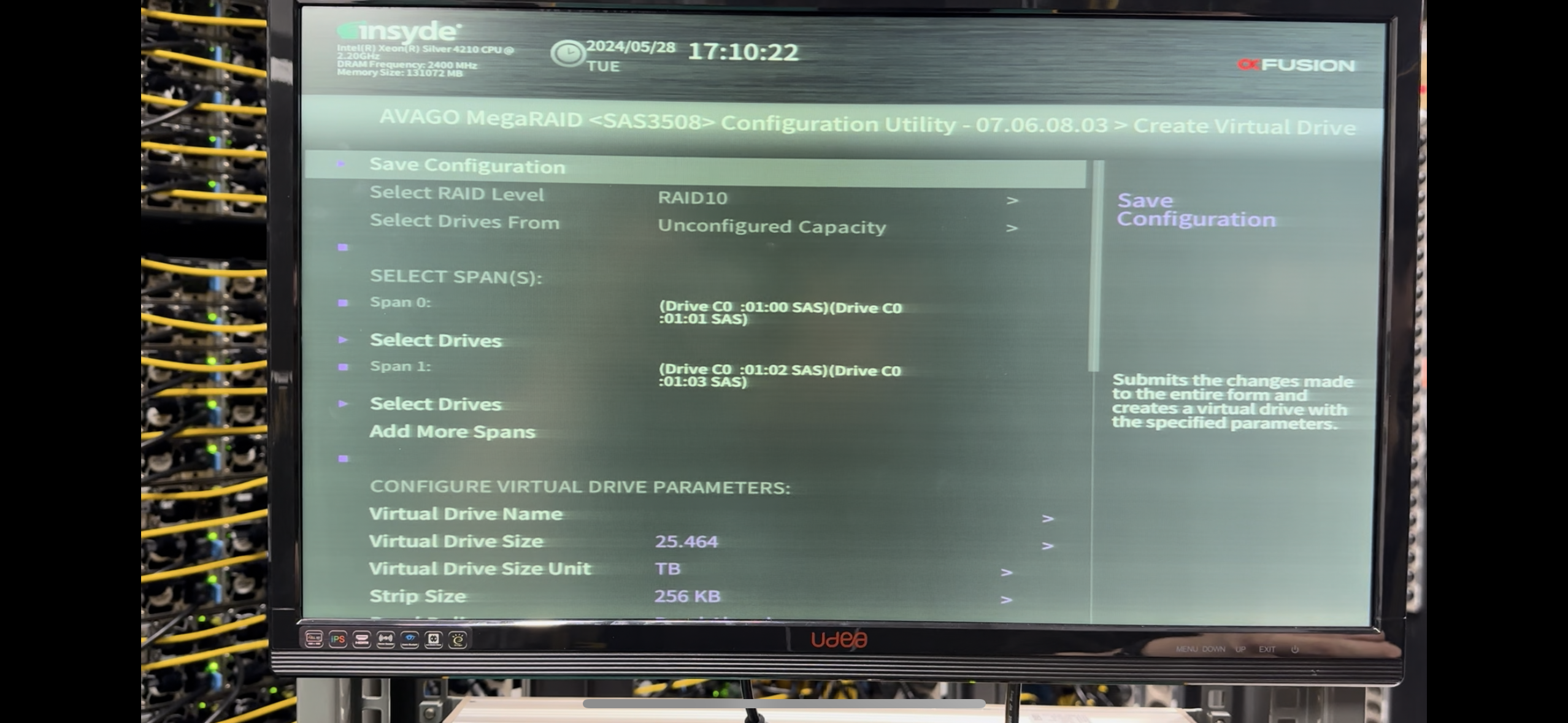
사진과 같이 두개의 SPAN 에 각 디스크들이 알맞게 설정되었다면 Save Configuration 선택.
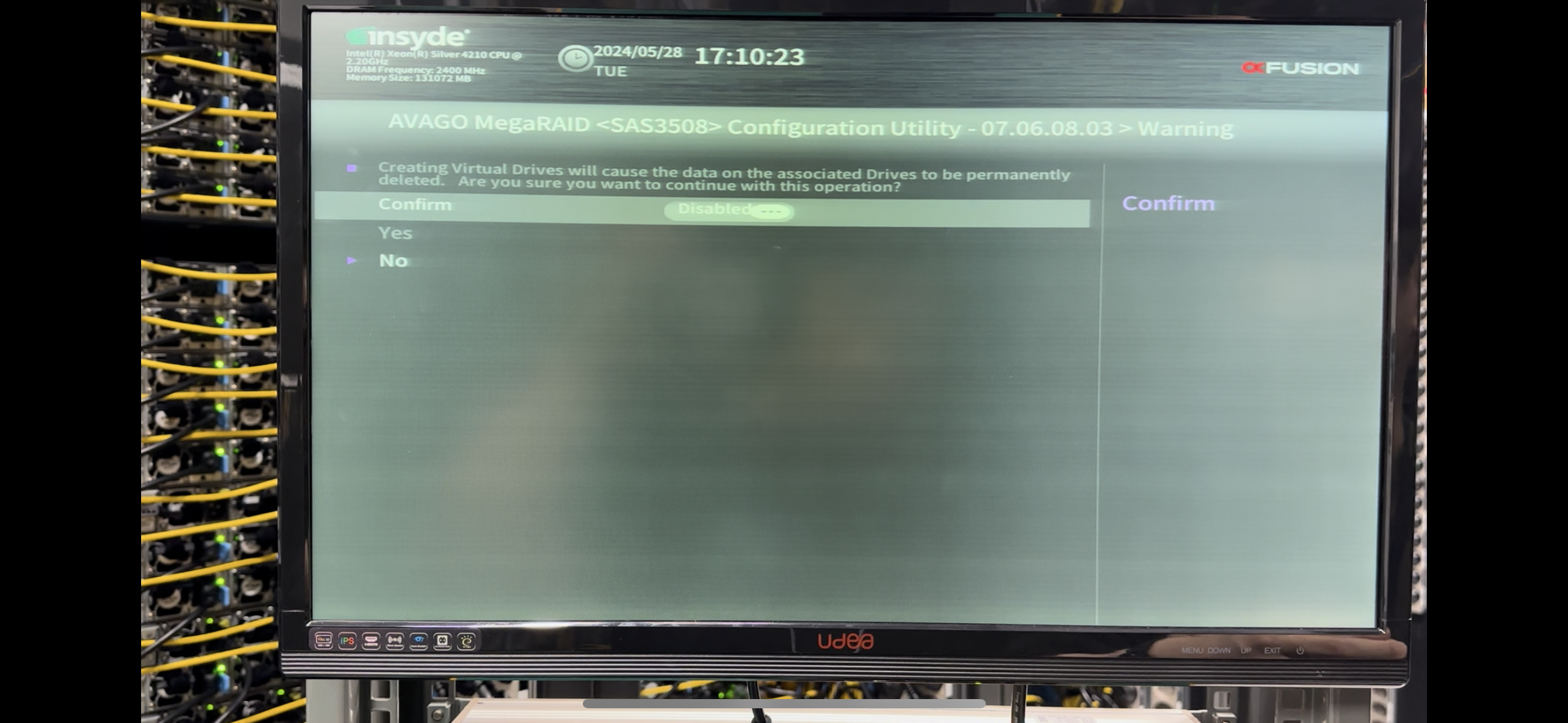
confirm Disabled 상태를
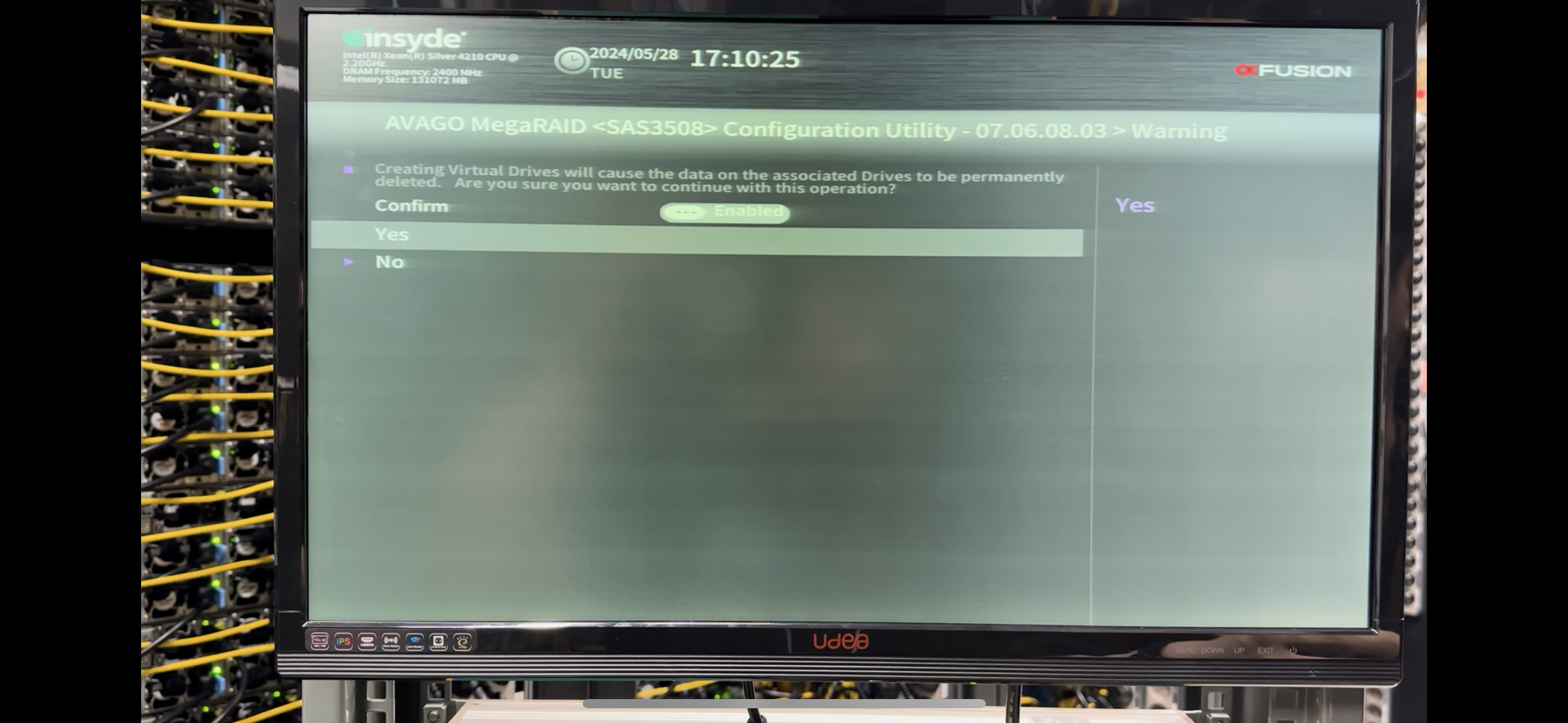
Enabled 로 바꿔준 뒤 Yes 선택
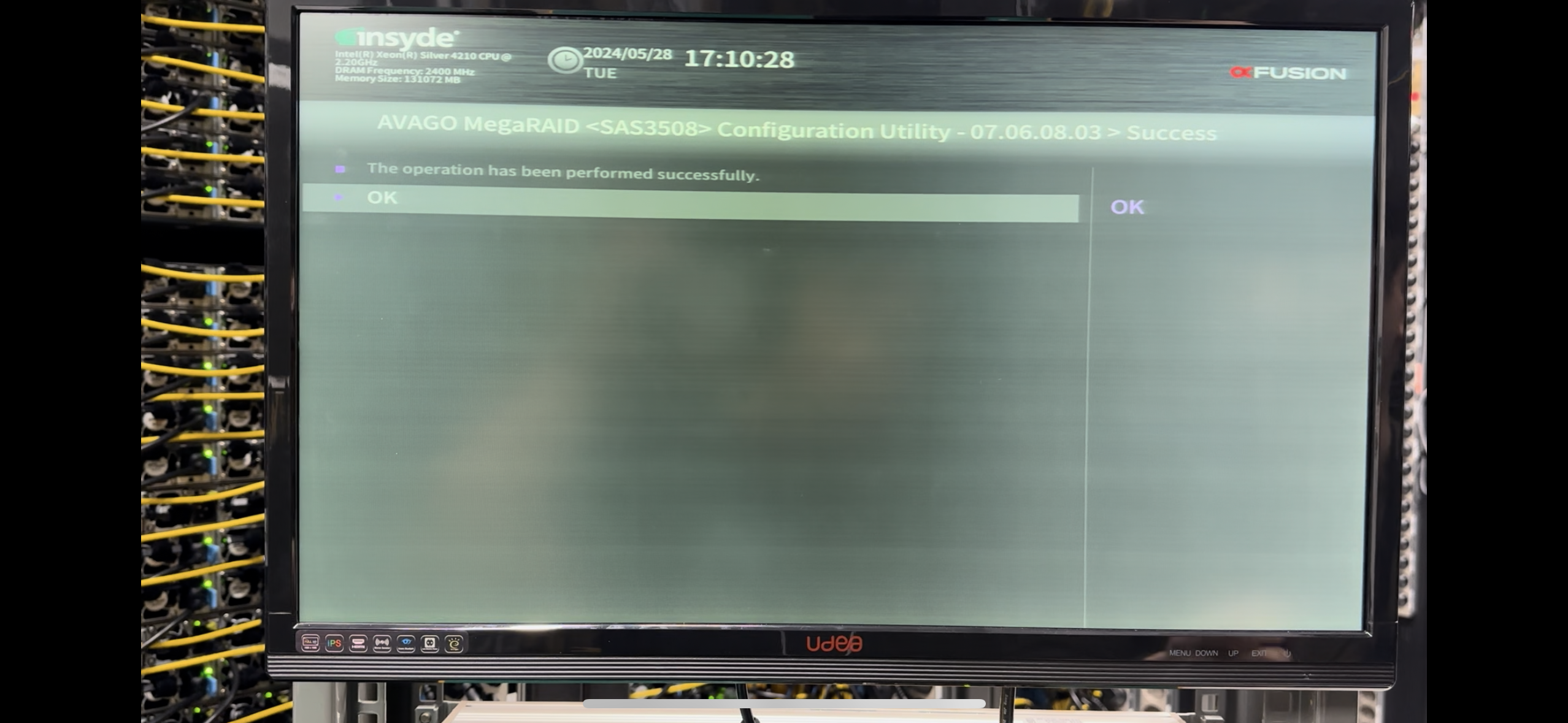
OK
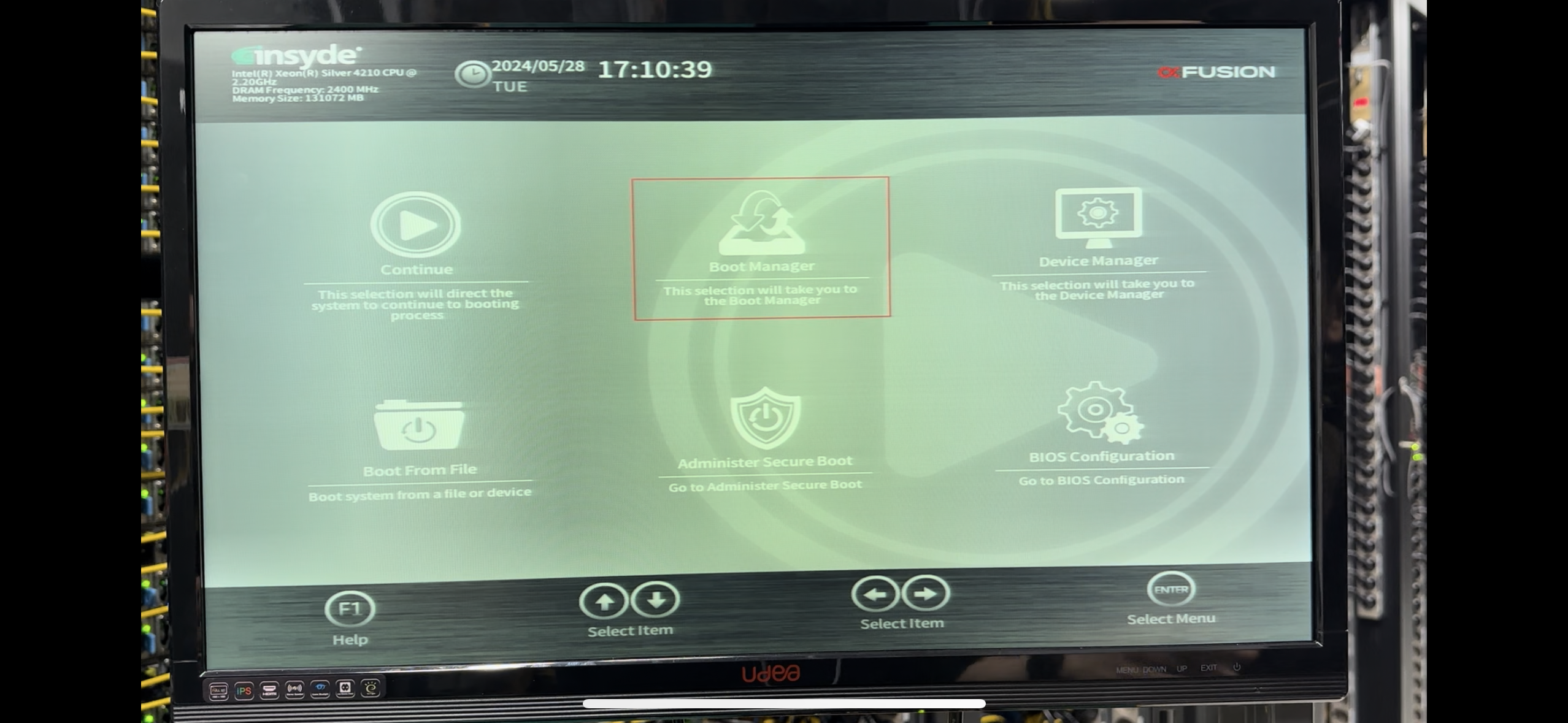
뒤로 뒤로 뒤로 나간 뒤 “Boot Manager” 선택
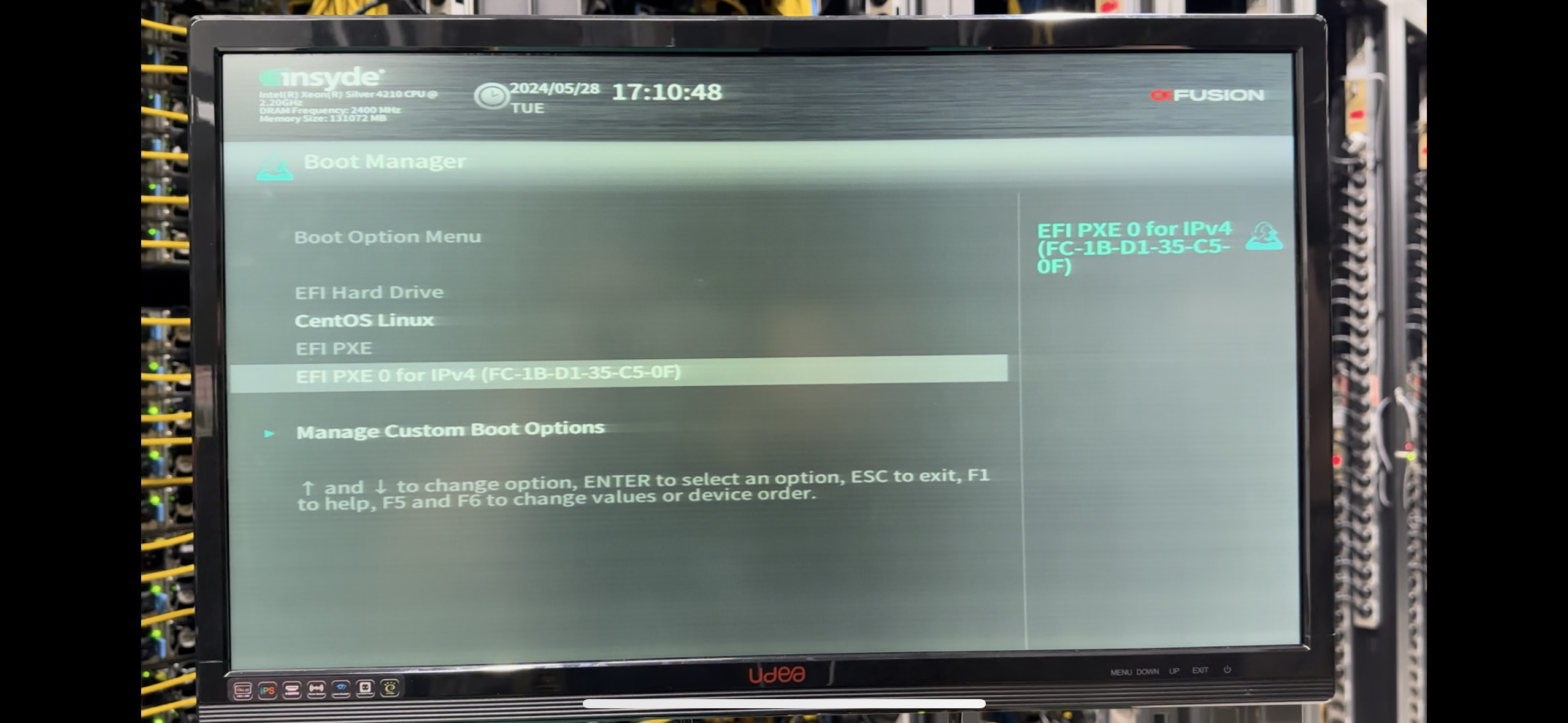
PXE 부팅 선택
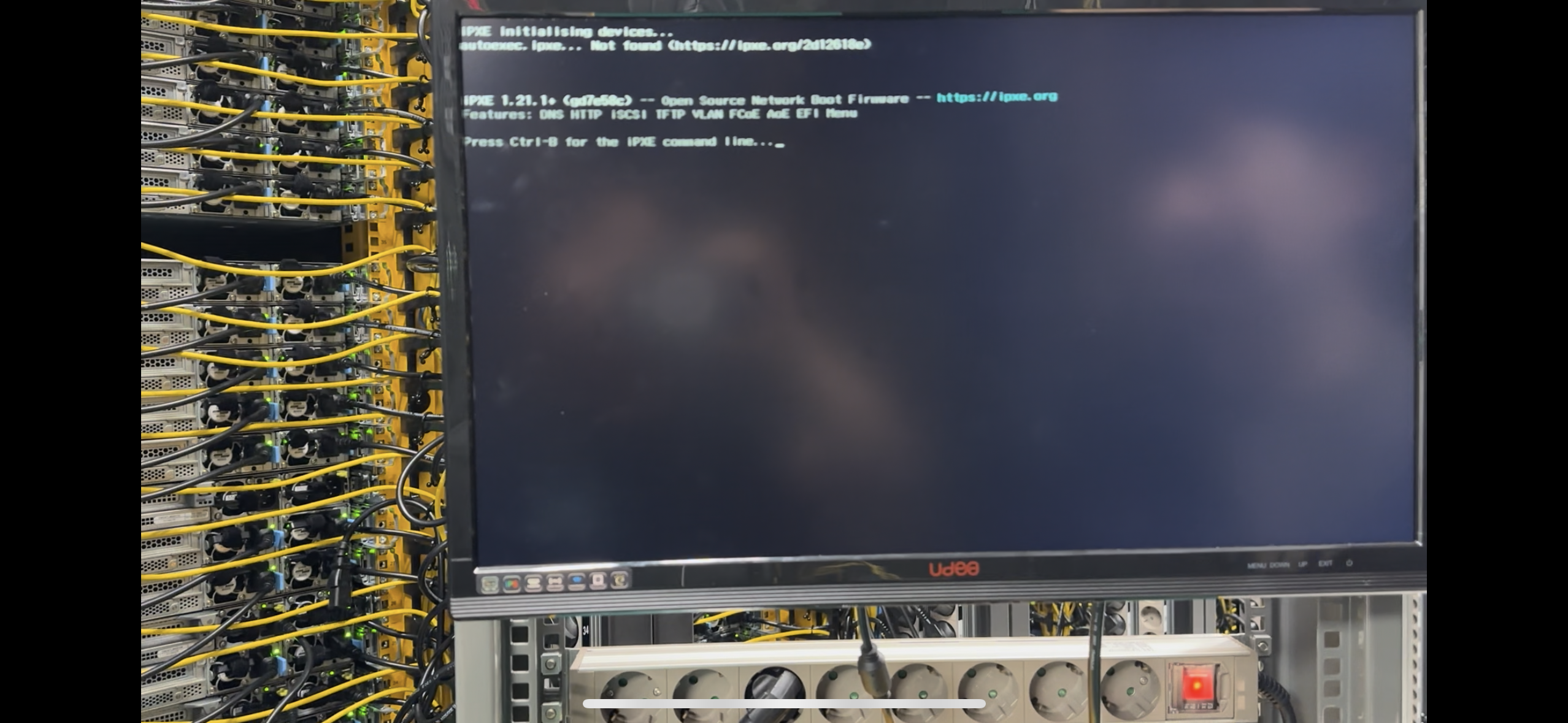
잘 붙는거 확인하면 완료.
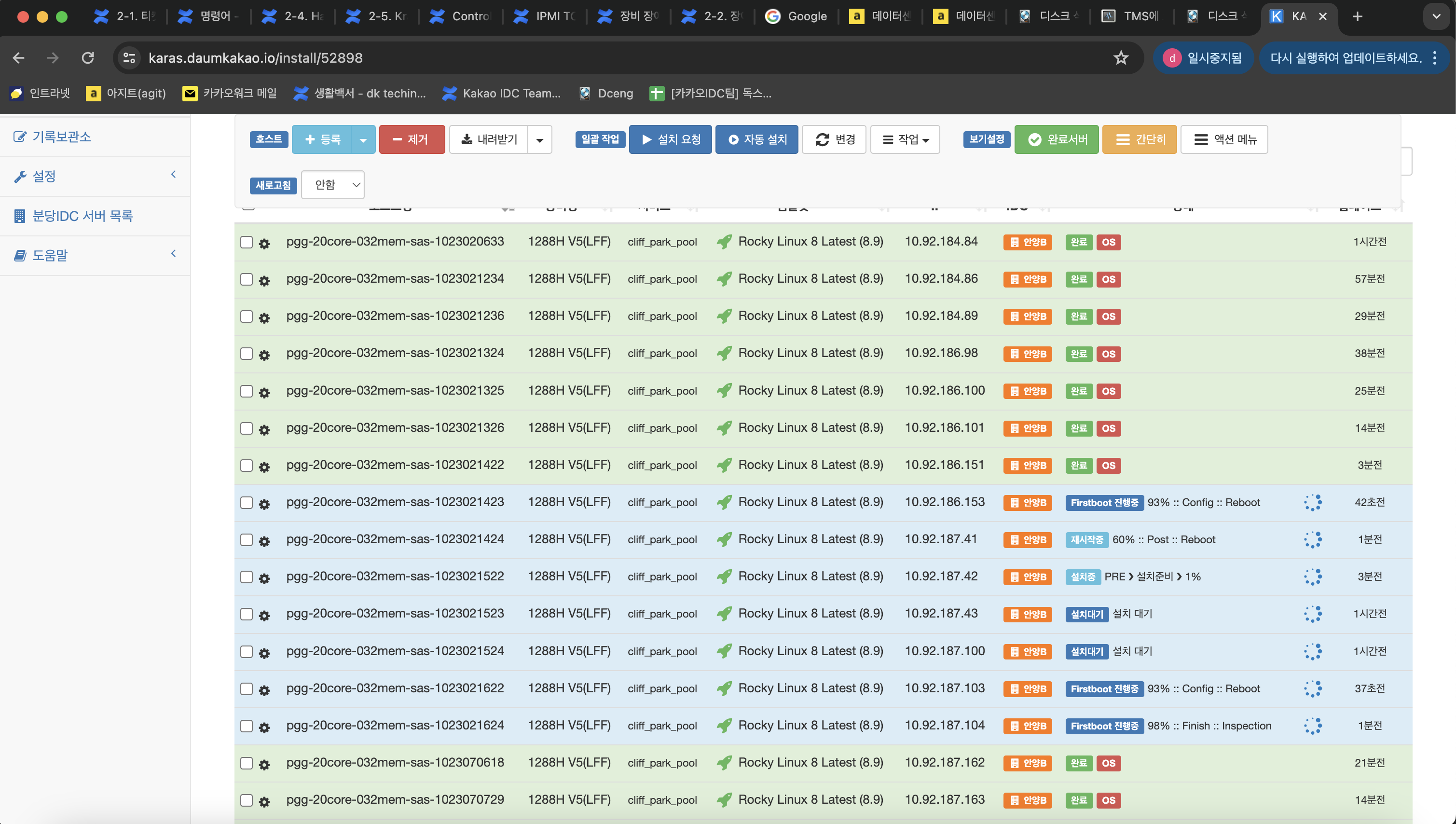
미리 설치요청 해놓은 KARAS 에서도 PXE 모드 부팅 잘 시작되고 있는지 확인.
작업 마무리 후 IPMI 변경 꼭!!! 잊지 말고 진행.
섹션 제목: “작업 마무리 후 IPMI 변경 꼭!!! 잊지 말고 진행.”변경 방법
- BIOS 진입 후 변경하는 법
- ipmitool 명령어로 변경하는 법
있었던 일
섹션 제목: “있었던 일”해야할 일
섹션 제목: “해야할 일”- 해당 작업 시작하기 전에는 IMS 수정 및 KARAS 설치요청 선행작업 필수